Практично кожен кол-центр рано чи пізно приходить до висновку, що йому необхідний такий інструмент, як «Чорний список номерів» (ЧС), щоб не здійснювати та не приймати небажані дзвінки. Крім можливості створювати такий список, це ще має бути зручно. Для цього в Oki-Toki є інструмент «Списки», який може взаємодіяти з вхідними, вихідними дзвінками та різними сценаріями.
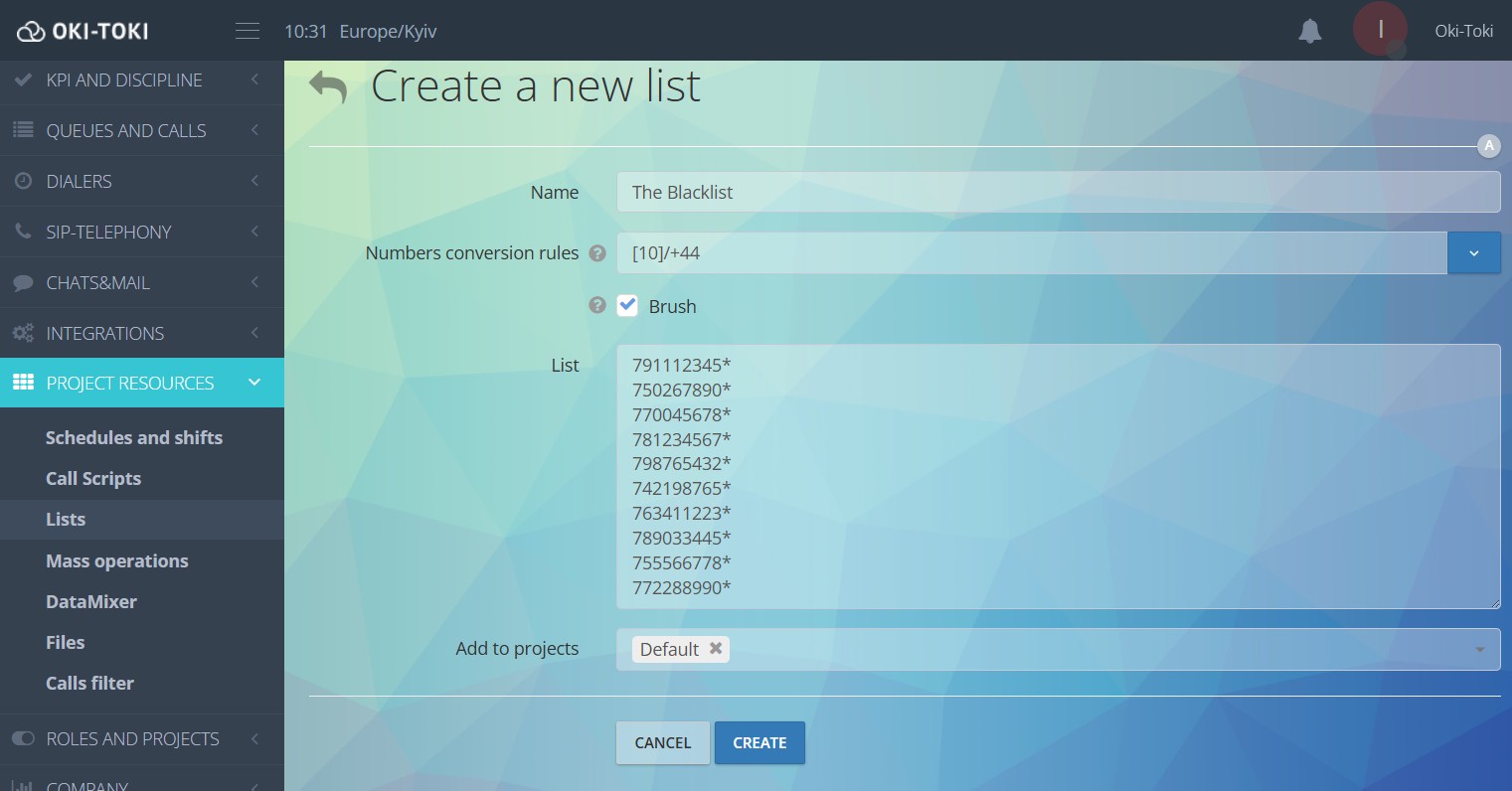
Створення списку
Щоб в Oki-Toki створити «Чорний список номерів»:
- Перейдіть в меню «Ресурси проектів», розділ «Списки», натисніть «Створити»;
- Скопіюйте в текстове поле номери (один номер в кожному рядку, підійде стовпчик з Excel) та збережіть.
Блокування вхідних та вихідних дзвінків
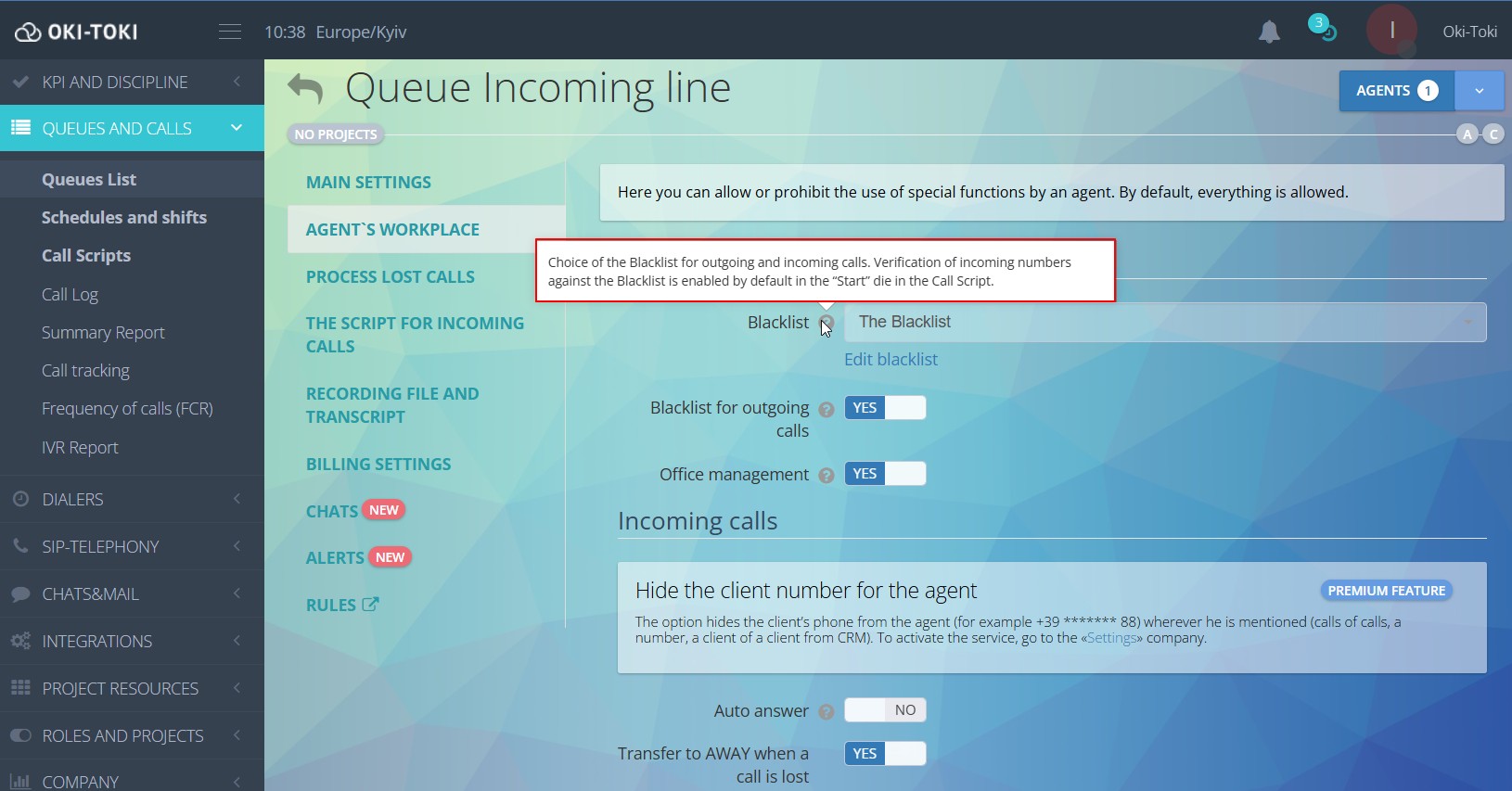
В налаштуваннях «Черги» є підрубрика «Чорний список» для управління дзвінками.
- Вхідні дзвінки – вибір списку. Порівняння вхідних номерів за замовчуванням увімкнено в кубику «Початок» у «Сценарії дзвінка».
- Вихідні дзвінки – активація обмежень для вихідних викликів. При здійсненні дзвінка система перевірить номер зі списку та не дозволить подзвонити туди, куди не треба.
- Управління на операторському місці – якщо під час розмови з оператором клієнт просить більше йому не дзвонити, оператор може сам додати номер у список блокування в меню управління дзвінком. Головне – не забути вказати потрібний список в налаштуваннях Черги.
Використання для автообдзвону
При імпорті сотень або тисяч номерів легко випадково додати номер, на який дзвонити не потрібно. Щоб не перевіряти базу вручну, підключіть Чорний список — система зробить все автоматично.
Як налаштувати:
- Зайдіть в автообдзвін, у якому потрібно обмежити дзвінки на певні номери.
- Виберіть список у налаштуваннях та збережіть зміни;
Важливо: Чорний список потрібно підключити до імпорту номерів, оскільки перевірка виконується саме при завантаженні бази, а не під час дзвінка.
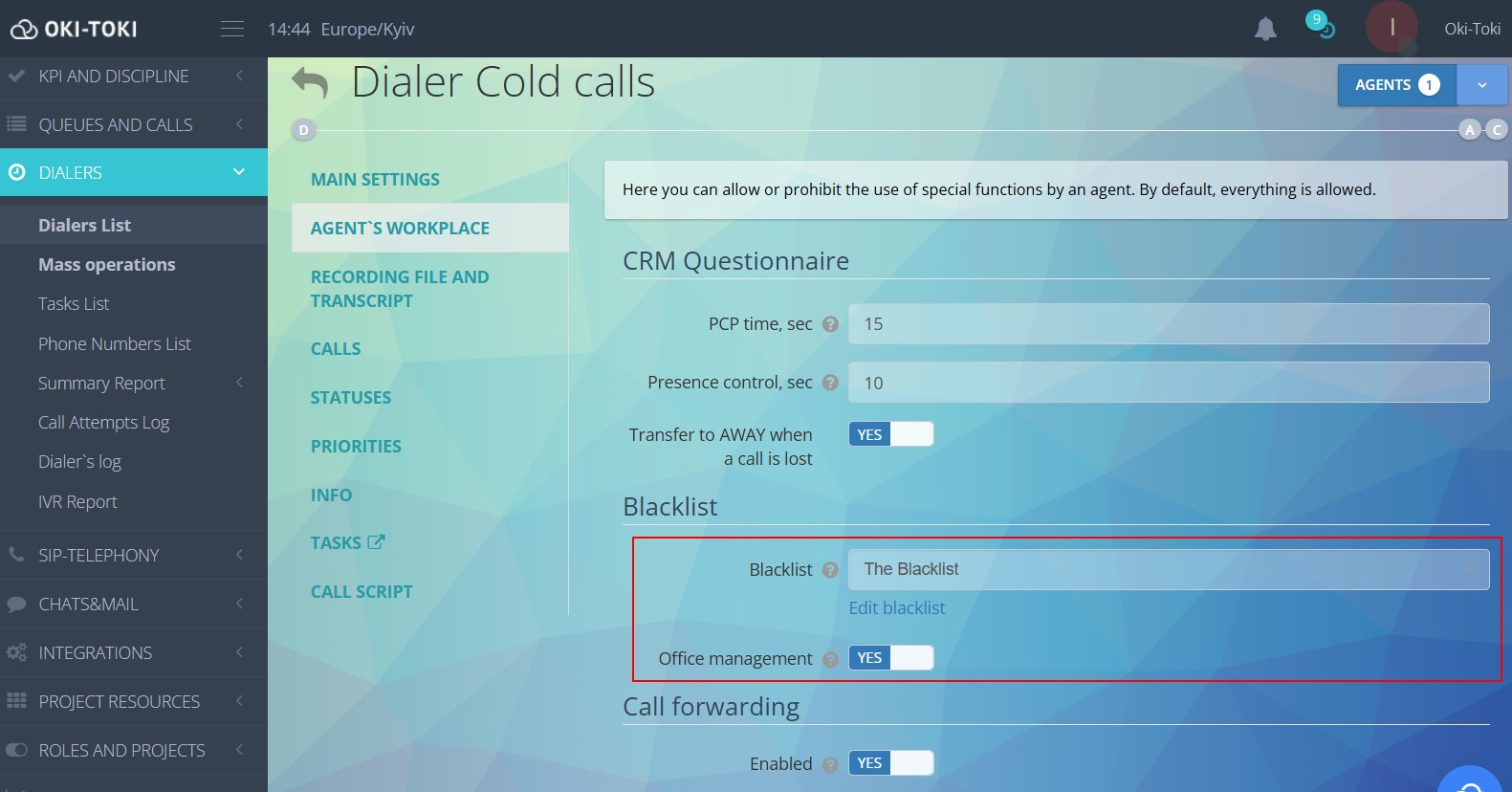
Активувавши управління на операторському місці, оператору буде дозволено заблокувати номер у меню управління дзвінком.
Як додати номер у Чорний список зі скрипта діалогу
Це потрібно, щоб оператор міг додавати небажані номери в ЧС з анкети CRM. Наприклад, при виборі в анкеті відповіді «Більше не дзвонити», система автоматично застосує обмеження до номеру клієнта.
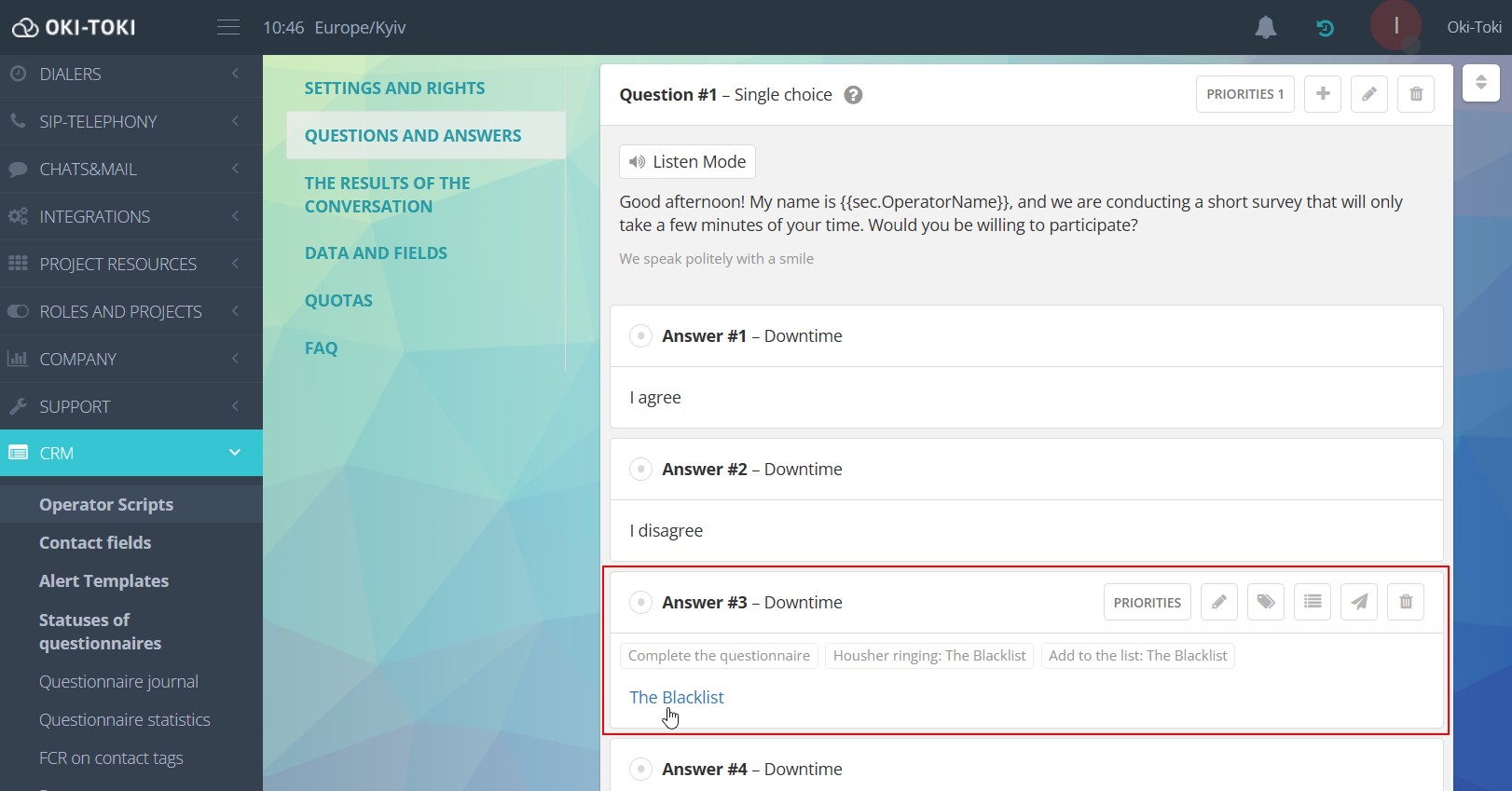
Як налаштувати:
- Перейдіть в CRM → Сценарії оператора і виберіть ваш сценарій.
- Вкажіть варіант відповіді, наприклад «На цей номер більше не дзвонити».
- У розділі «Інтеграції» → «Додати список» виберіть ваш «Чорний список»;
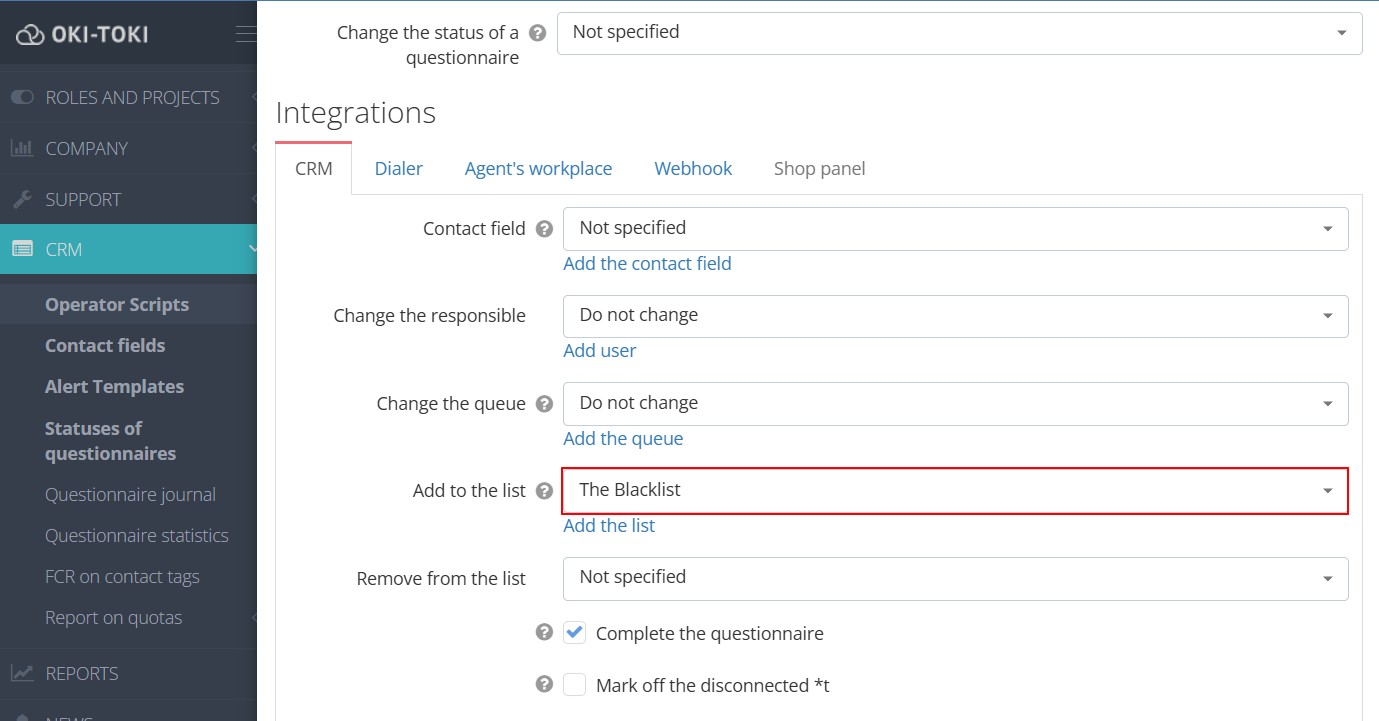
Коли оператор вибере цю відповідь, номер автоматично потрапить в «ЧС».
Формат та перетворення номерів
Додавайте номери для блокування в міжнародному форматі, оскільки в такому вигляді вони частіше всього приходять в систему при вхідному дзвінку. Про те, як це зробити та про формати номерів є окрема стаття.
Якщо у абонента буде прихований номер або він через віртуального SIP-провайдера прийде в нестандартному форматі, то обмеження не спрацюють.
І зверніть увагу на префікси. Якщо в списку вказаний номер 7700 456789, а оператор буде набирати його з префіксом +44, то дзвінок буде здійснено на номер 44 7700 456789 і перевірка не спрацює.
Використання різних списків у сценарії дзвінка
Списки можна використовувати не тільки для небажаних номерів, а й для гнучкого управління логікою дзвінків. Вони допоможуть по-різному обробляти виклики залежно від номера абонента.
Окрім Чорного списку можна створити, наприклад:
- VIP– список — для пріоритетних клієнтів або VIP-номерів;
- Сервісний список — для внутрішніх номерів, партнерів або замовників;
- Список перевірених клієнтів — щоб одразу направляти їх за окремим сценарієм;
- Список регіонів або філій — номери, прив’язані до конкретного регіону або офісу, зручно маршрутизувати.
В сценарії дзвінка можна налаштувати різні схеми обробки:
- направляти дзвінки з певного списку в іншу чергу;
- відтворювати різні голосові повідомлення;
- переводити виклик на конкретну групу операторів.
Як це налаштувати:
- Створіть список і додайте в нього номери;
- Відкрийте сценарій дзвінка та використовуйте кубик «Перевірка номера»;
- Вкажіть у кубику потрібний список або значення, наприклад кількість символів, перші цифри тощо;
- Задайте логіку обробки дзвінка та збережіть зміни.
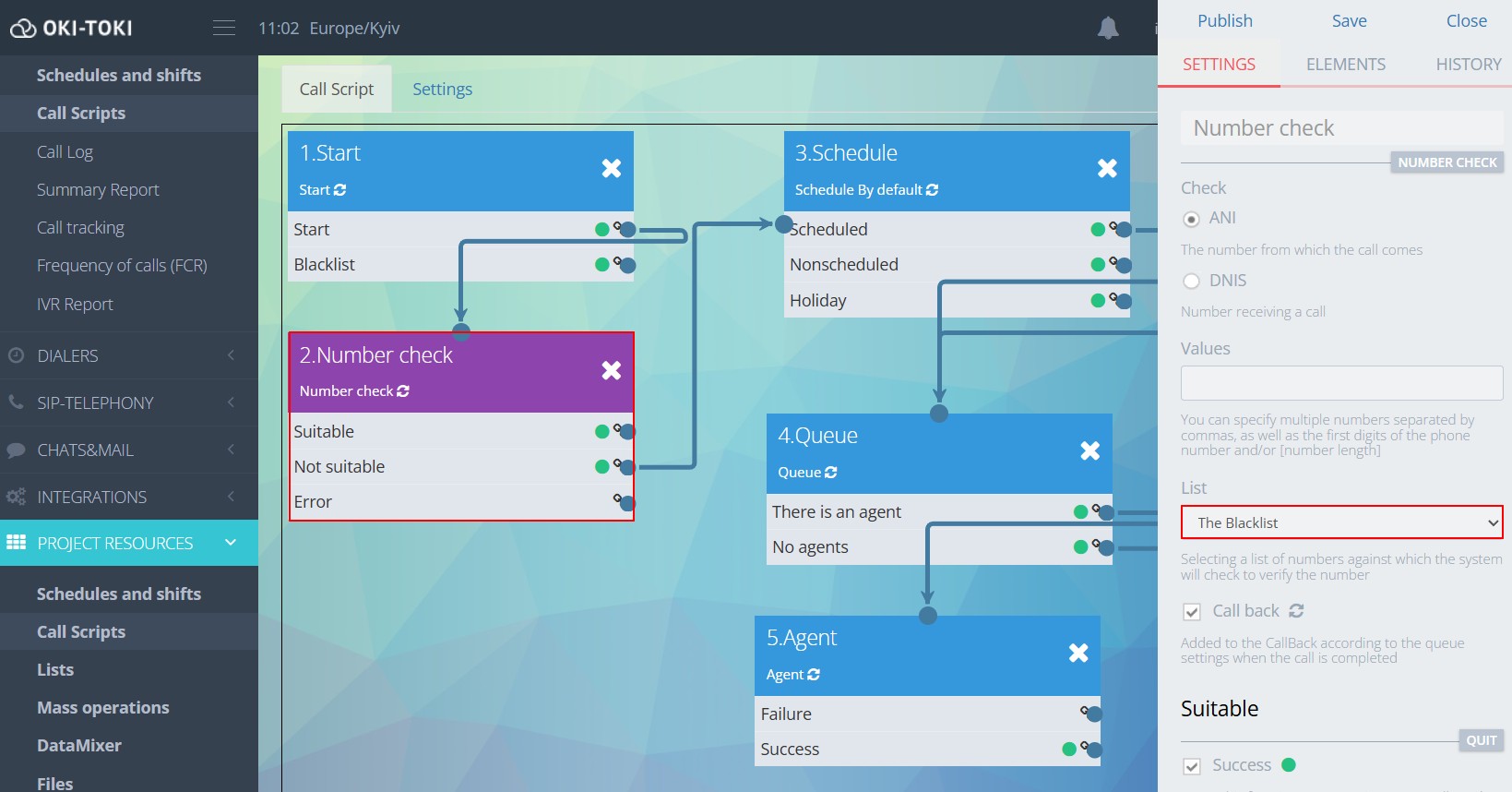
Для Чорного списку в сценарії налаштування будуть такі ж:
- Через вкладку «Елементи» додайте кубик«Перевірка номера»;
- Для вхідних дзвінків виберіть А-номер та вкажіть список;
- Появившийся неприкріплений кубик приєднайте між «Початком» та «Чергою», щоб система перевірила номер до того, як він потрапить до черги на операторів.
- Опублікуйте сценарій, щоб налаштування вступили в силу.
Залишилося прив’язати сценарій до вхідної лінії: перейдіть в «Чергу», прикріпіть до неї сценарій дзвінка та збережіть.
Якщо ви налаштували все правильно, то вхідний дзвінок обробить функцію «Перевірка номера», яка буде порівнювати номери з вашим списком. Якщо номер є в списку («Підходить»), то дзвінок примусово завершиться.
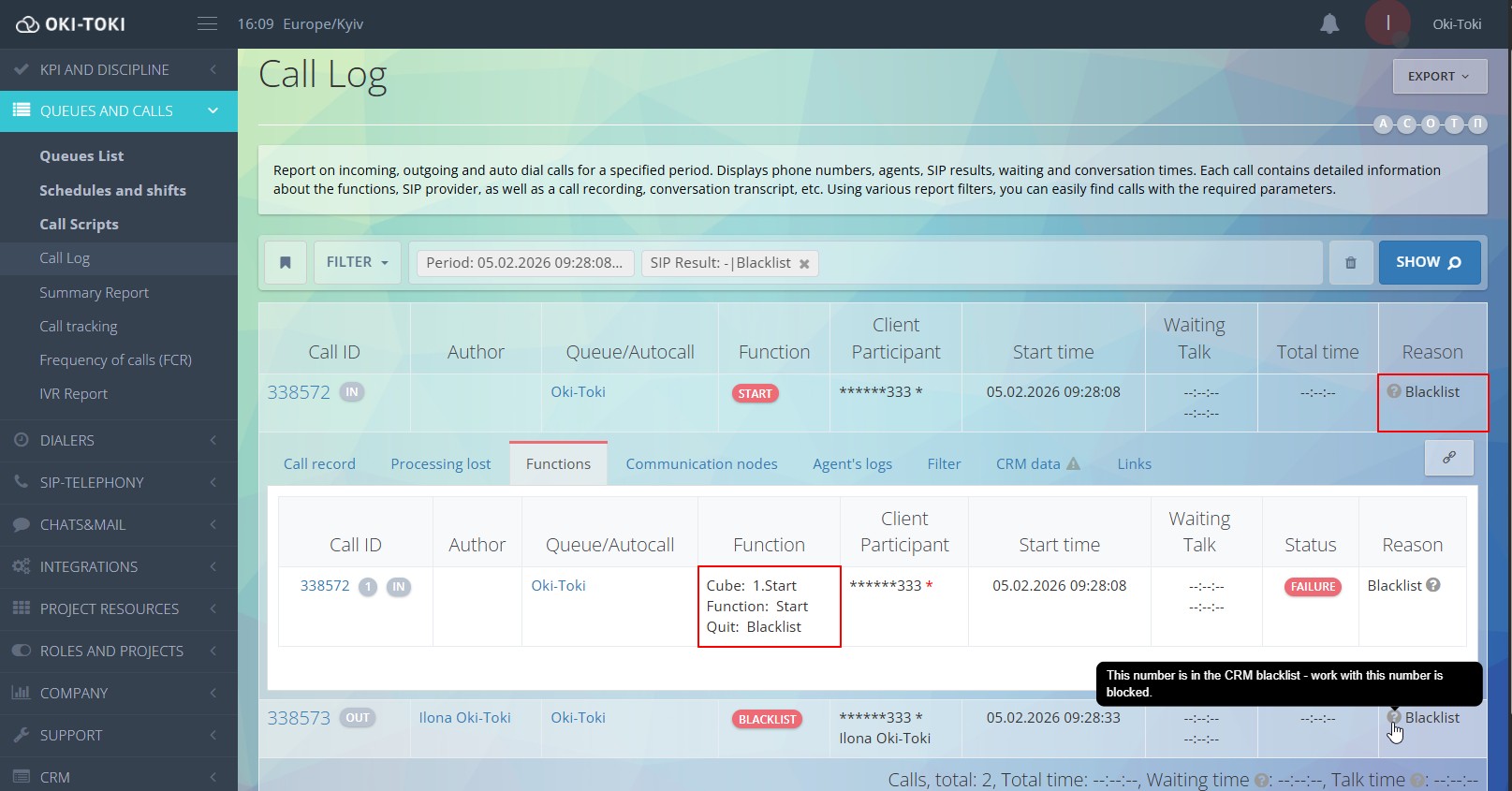
Як знайти дзвінки за контактами, які потрапили в Чорний список?
В Журналі дзвінків, використовуючи фільтр «Функції», виберіть «Чорний список», і в сформованому звіті відобразяться спроби вихідних дзвінків на заборонені номери. Якщо потрібні й вхідні дзвінки – виберіть «Чорний список» у полі «SIP-результат».
В Зведеному звіті такі виклики також відображаються, якщо увімкнено фільтр «Групувати за SIP-результатом дзвінка».
Додатково
- Один список може бути використаний у кількох проектах;
- Про вхідні дзвінки, надійшли з номерів з Чорного списку можна скласти звіт;
- Керуйте списками через API прямо з інтерфейсу своєї інформаційної системи;
- Якщо при додаванні номера в ЧС вам потрібно отримати повідомлення в Telegram або на e-mail, скористайтеся інструментом «Події & Інтеграції».