У потоці нескінченних дзвінків кол-центру важливо правильно розподілити клієнтів. Можна налаштовувати конкретні черги, групи менеджерів або навіть закріпити клієнта за одним оператором, який знайомий із його історією та запитами. Такий підхід зробить обслуговування послідовним.
В Oki-Toki все це налаштовується за допомогою “липкості” та маршрутизації. Ми описали способи, які допоможуть зробити спілкування з клієнтами більш гнучким та персоналізованим, а також підготували цікаві кейси в кінці статті.
Що таке липкість?
Липкість — це фіксація клієнта за конкретним оператором або групою менеджерів.
Чим корисна липкість?
- Персональний сервіс — клієнт спілкується з одним менеджером, який знає його історію та запити;
- Вище конверсія — оператор веде клієнта від першого контакту до угоди, не втрачаючи контекст;
- Мотивація — заробіток менеджера безпосередньо залежить від “його” клієнтів;
- Менше повторних пояснень — клієнту не потрібно кожного разу розповідати все заново;
- Контроль відповідальності — завжди зрозуміло, хто відповідає за конкретного клієнта.
Де в Oki-Toki працює липкість?
- У сценарії дзвінка — коли клієнт телефонує на вхідну лінію, система автоматично з’єднує його з оператором, з яким була остання успішна розмова;
- При масовому імпорті завдань в автообдзвін — в поле контакту вказується e-mail оператора, і при запуску автообдзвону в режимі Callback дзвінок потрапить саме до цього менеджера;
- Іменні завдання callback та групова липкість — при створенні завдань на передзвон та обробці пропущених дзвінків.
Липкість перетворює разові дзвінки в системну роботу з клієнтом.
Як налаштувати липкість у сценарії дзвінка Oki-Toki
Щоб при повторних зверненнях на вхідну лінію клієнт потрапляв до оператора, з яким вже спілкувався, у сценарії дзвінка є налаштування “Липкість”. Достатньо це включити в налаштуваннях кубика “Черга”. Після цього система автоматично закріпить клієнта за останнім оператором, який обробив його дзвінок.
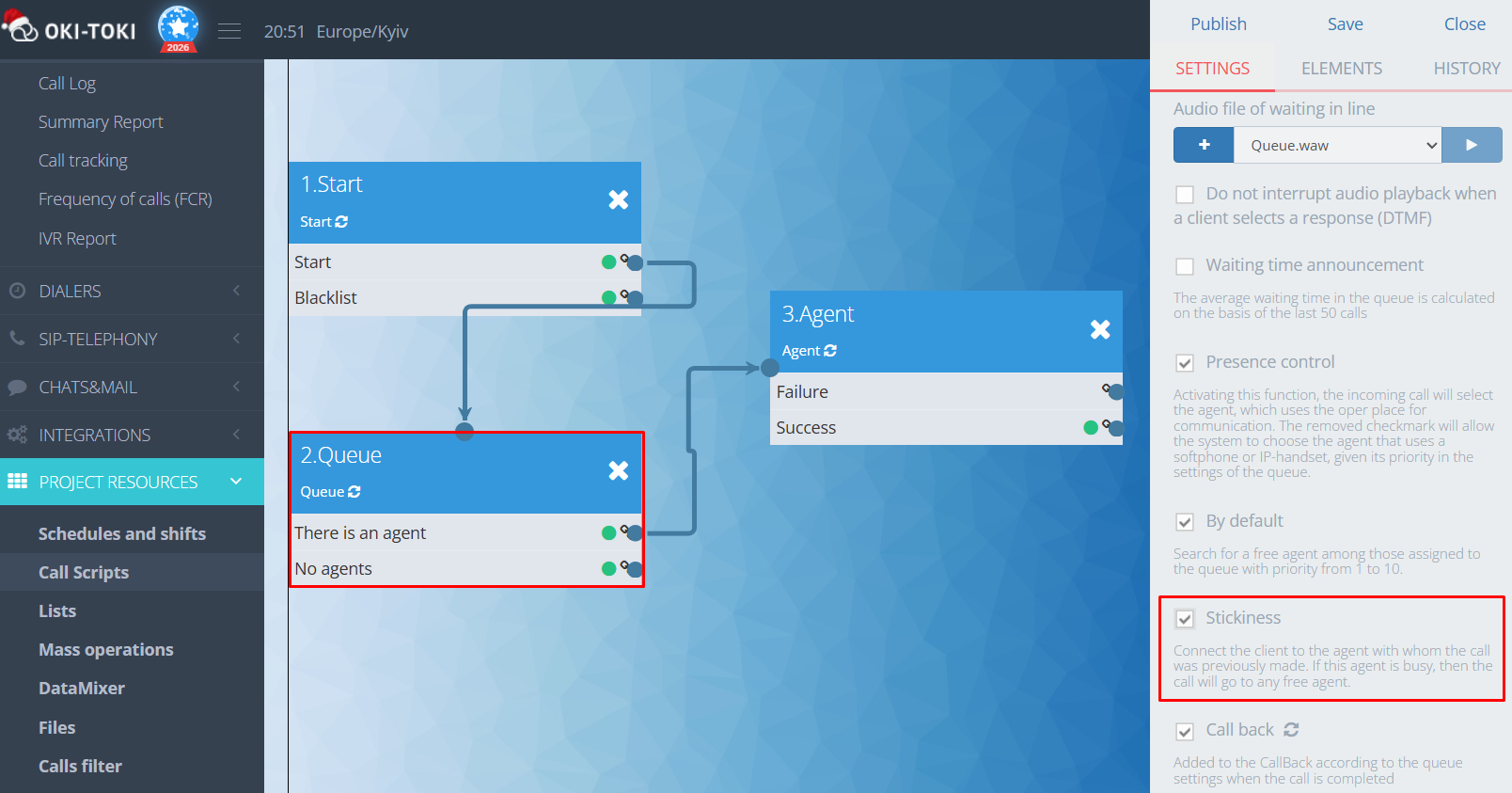
Якщо оператор у цей момент зайнятий, виклик перейде до будь-якого вільного співробітника, призначеного на чергу.
Як закріпити оператора за клієнтом при імпорті завдань в автообдзвін?
При масовому імпорті контактів в автообдзвін можна вказати відповідального оператора для кожного завдання. Для цього:
- Підготуйте файл імпорту з колонкою, що містить e-mail відповідального оператора;
- Виберіть “Імпорт в Автообдзвін”, вкажіть назву дайлера та час початку його роботи (якщо потрібно);
- На сторінці попереднього перегляду імпорту співставте колонку пошти з полем “Оператор”;
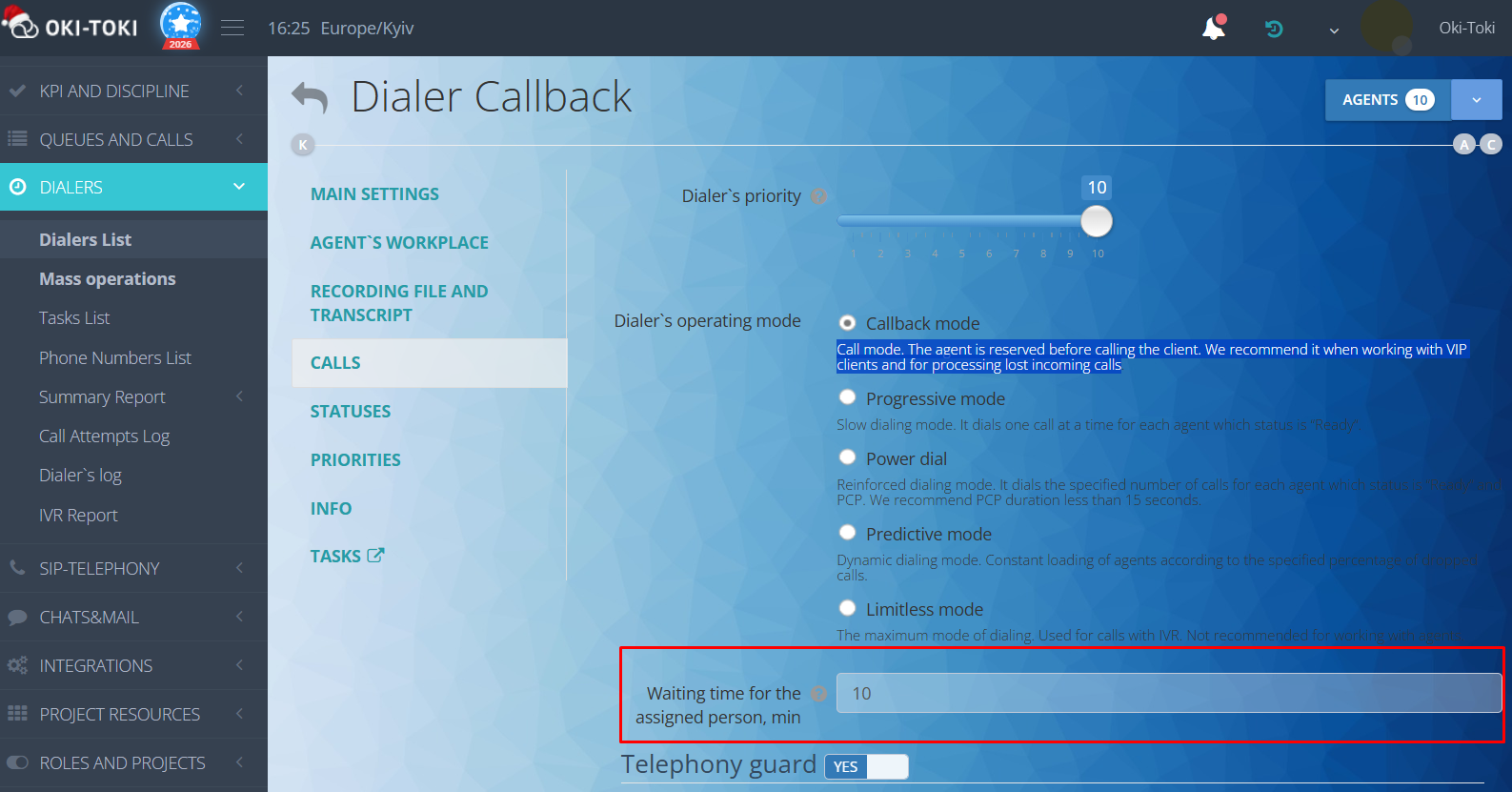
- Переконайтеся, що в налаштуваннях автообдзвону обраний режим “Callback mode” та вказана тривалість очікування відповідального.
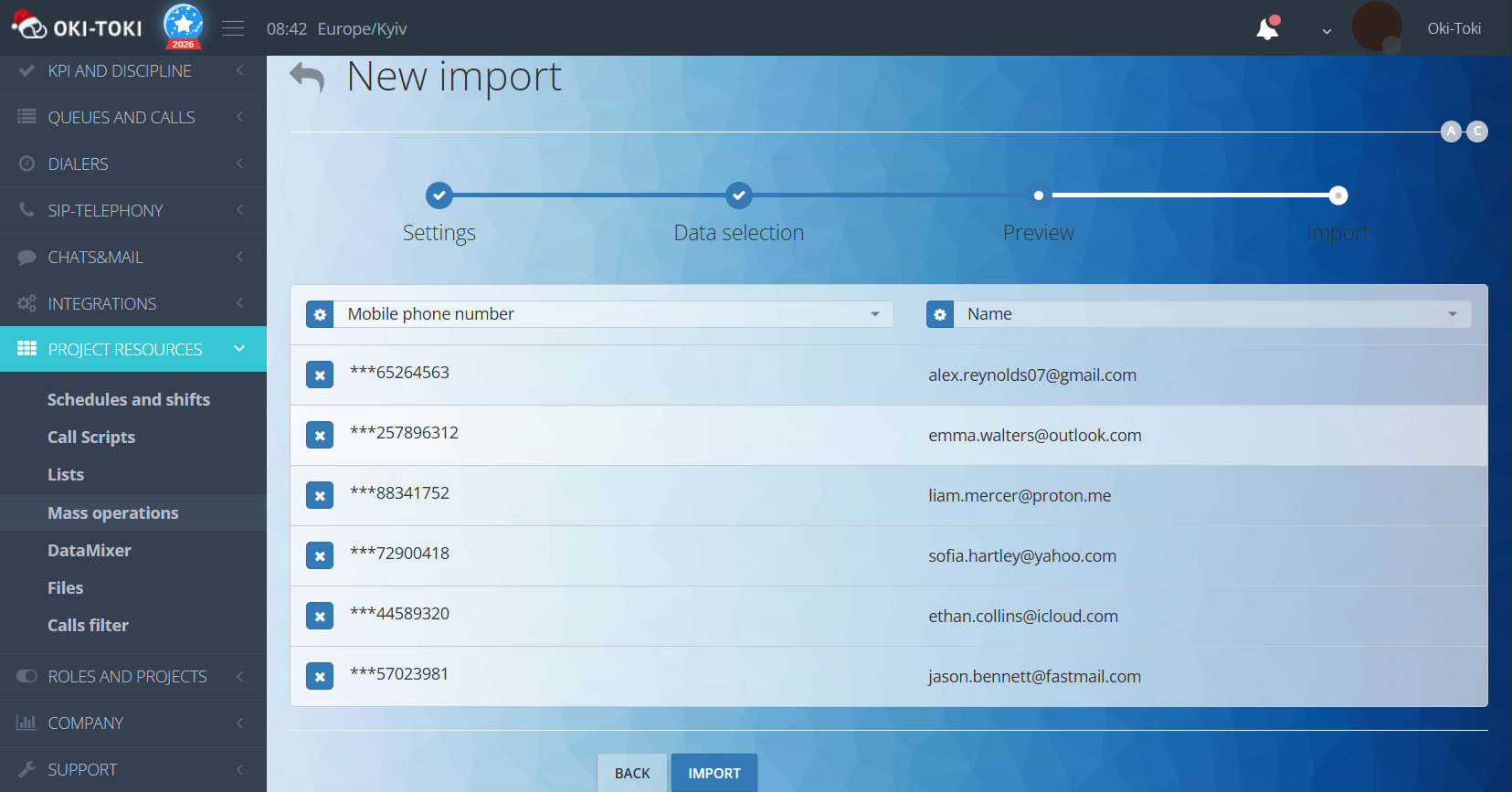
Після імпорту завдання “закріпиться” за оператором, чия пошта була вказана для цього клієнта. Коли закінчиться час очікування, завдання піде на будь-якого вільного співробітника, призначеного на дайлер.
Іменні завдання callback та групова липкість
Іменне завдання — це передзвон, призначений конкретному оператору. Клієнт не потрапить до випадкового менеджера — система зачекає саме того, хто його веде.
Є два способи налаштування:
- Додавання завдання в callback із анкети CRM. Закріпити завдання на передзвон за певним користувачем можна у “Сценарії оператора”. В налаштуваннях відповіді в анкеті – вкажіть конкретного менеджера.
Є страхування — групова липкість. Клієнт закріплений не тільки за оператором, а й за його командою. Якщо персональний менеджер недоступний — клієнта підхопить колега з тієї ж скіл-групи. Це збільшує шанс успішної угоди. Додати групу відповідальних можна в налаштуваннях відповіді сценарію оператора.
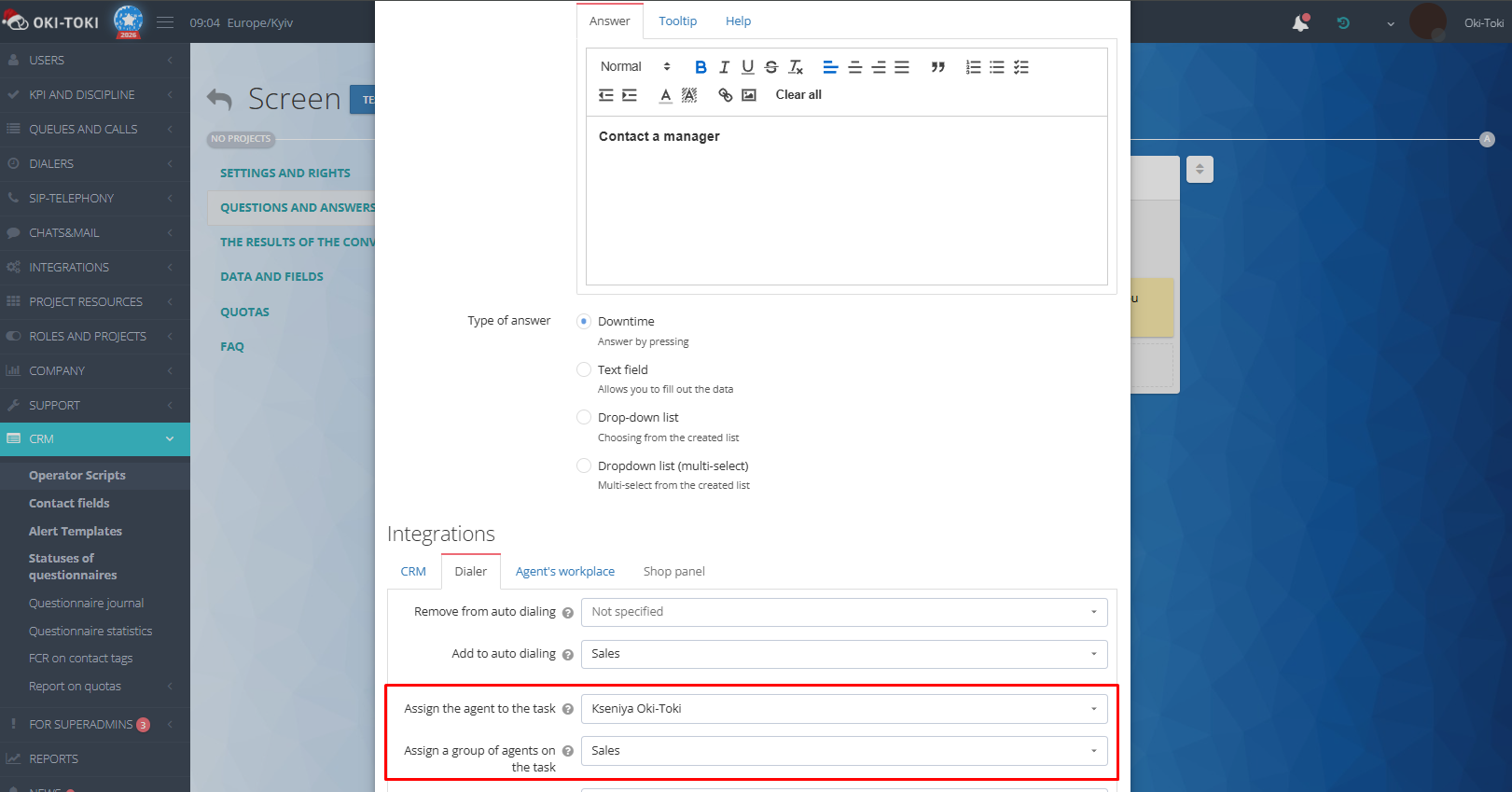
Більше інформації про те, як налаштувати групу користувачів, в окремій статті.
- Обробка втрачених вхідних дзвінків. Закріпити клієнта можна активувавши “Липкість”в налаштуваннях “Черги”, коли ви налаштовуєте колбек. Клієнт буде прив’язаний до оператора, з яким була остання успішна розмова. По закінченню строку очікування відповідального – дзвінок розподілиться на іншого співробітника.
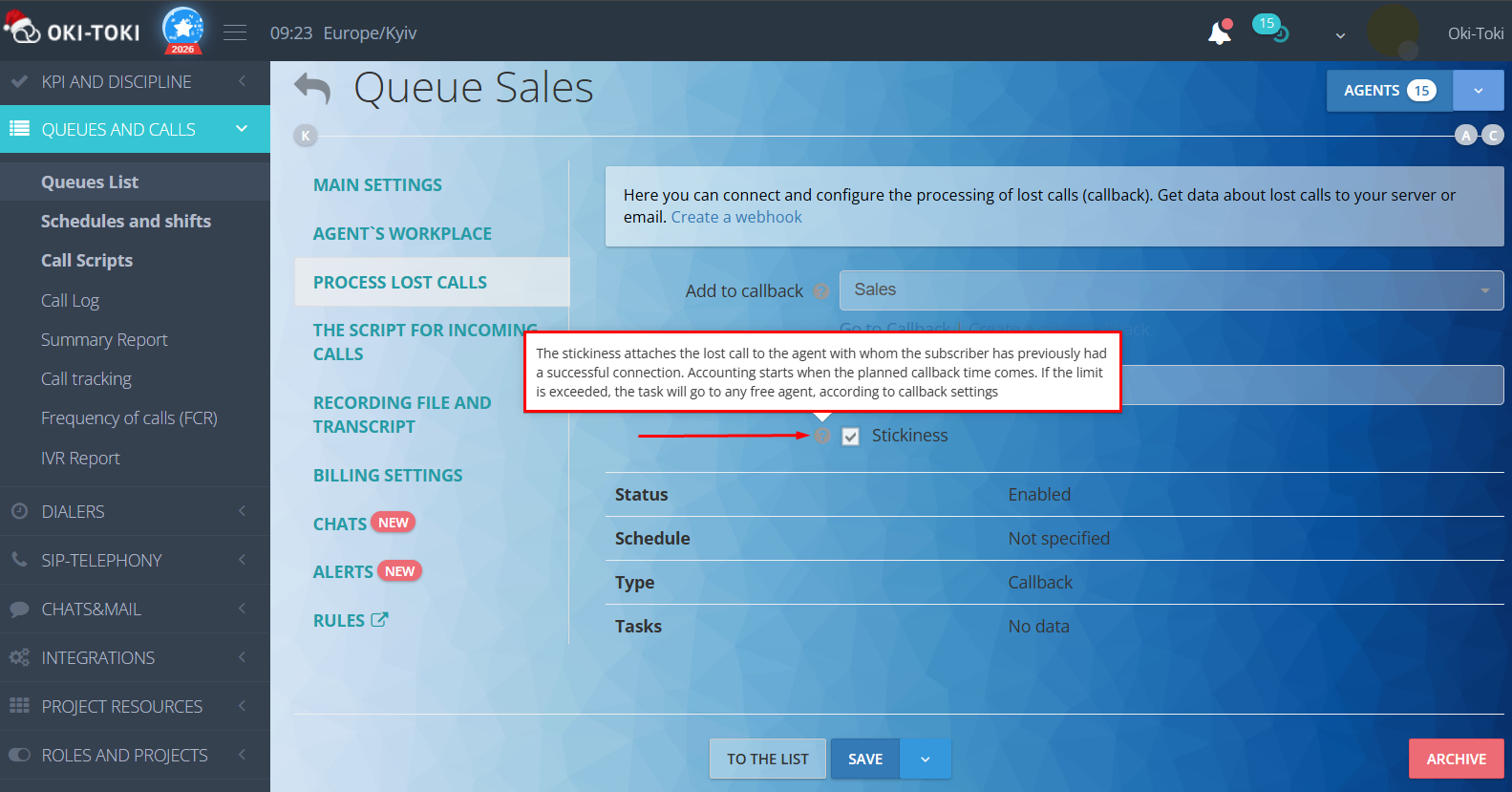
Час очікування відповідального вказується в налаштуваннях колбека. Коли підійде час передзвону, запуститься таймер. Якщо за вказаний час відповідальний не звільнився — завдання “відклеїться” і піде першому вільному оператору.
Іменні завдання та групову липкість можна поєднувати. Клієнт спочатку чекає “свого” оператора, потім переходить до його групи. Важливо врахувати, що в комбінованому режимі загальний час очікування вільного менеджера подвоюється.
Де відстежувати відповідальних?
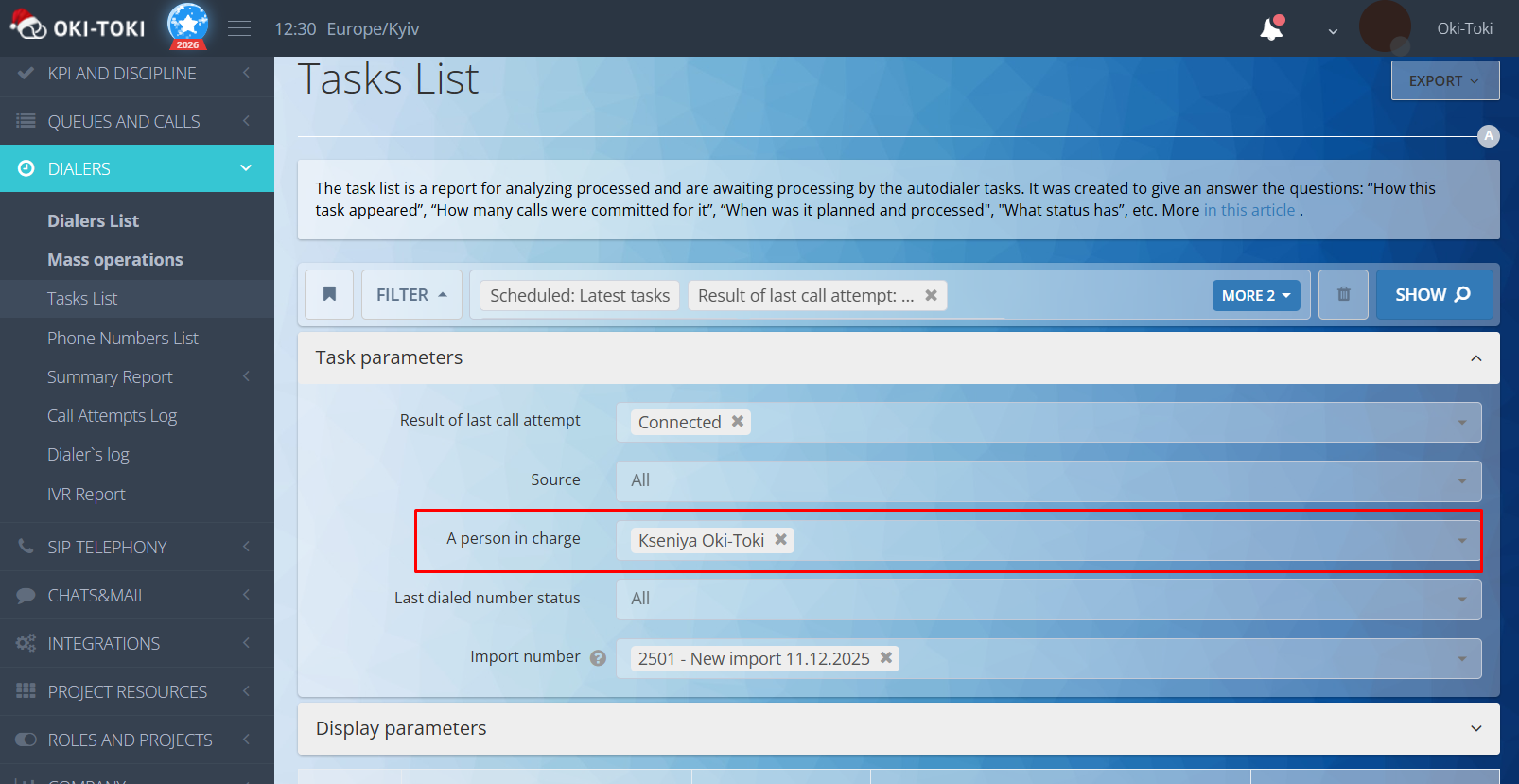
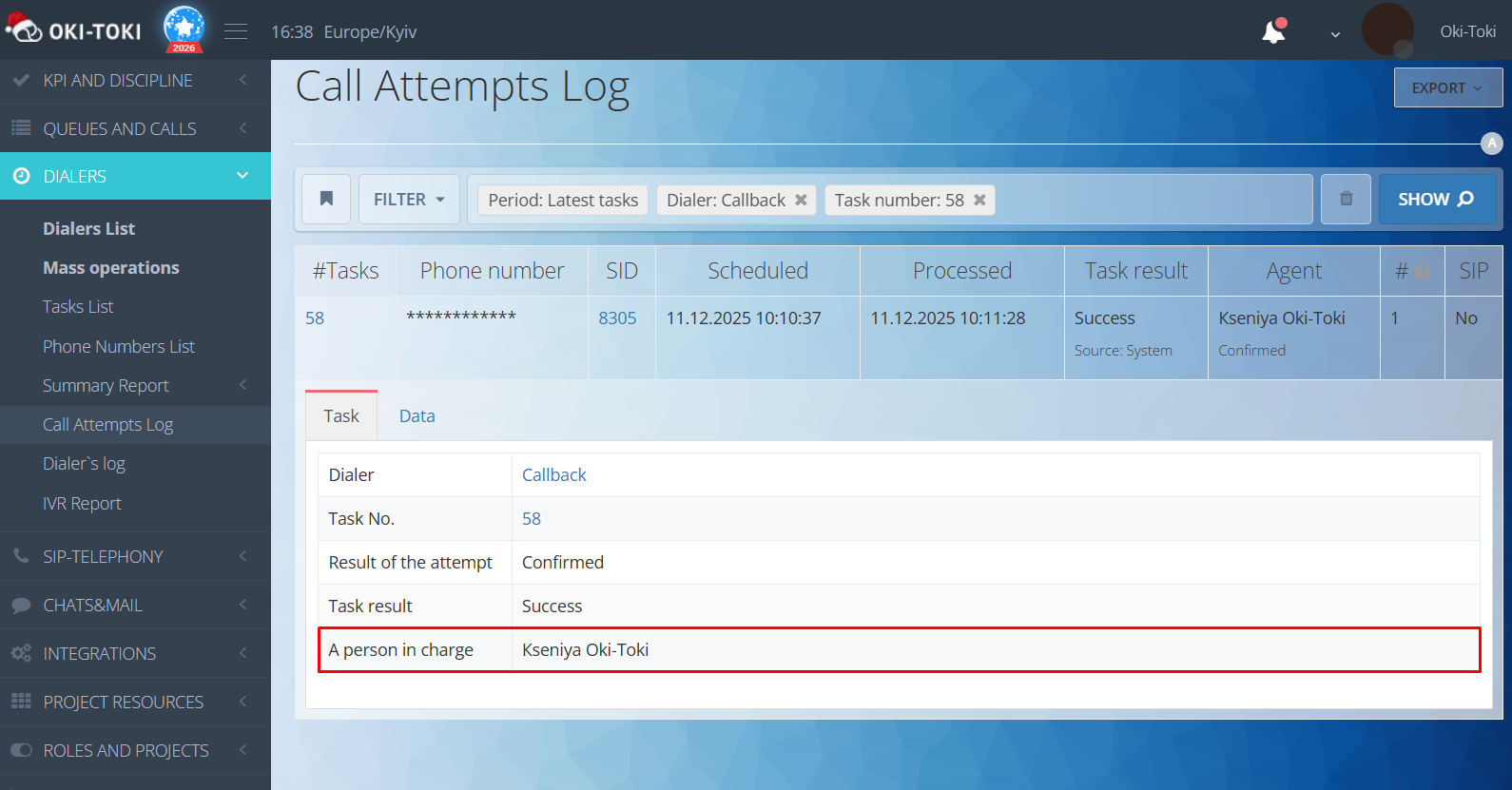
В Oki-Toki подивитися хто був закріплений за клієнтом можна в “Списку завдань” та “Журналі спроб”.
Список завдань — звіт, у якому видно усі завдання автообдзвону: і оброблені, і що очікують. Є фільтр за “відповідальним” — можна швидко знайти завдання конкретного оператора.
Журнал спроб — у картці завдання видно, хто відповідальний і чим закінчилася спроба дозвону.
Маршрутизація клієнтів
З липкістю розібралися, а якщо потрібно розподілити клієнтів, які жодного разу не зверталися в кол-центр? У таких випадках допомагає маршрутизація.
У сценарії дзвінка Oki-Toki можна налаштувати різні гілки, умови та пріоритети, щоб клієнт потрапляв у потрібну чергу або до конкретного спеціаліста. Нижче розглянемо популярні кейси.
Кейс 1. Перевірка номера
Якщо компанія працює з різними країнами, зручно буде направляти дзвінки на конкретні черги операторів. Наприклад, за префіксом номера клієнта можна визначити з якої країни він дзвонить і надіслати дзвінок на відділ, де оператори консультують цією мовою.
Переваги:
- Клієнт розмовляє з оператором, який знає його мову;
- Мінімізуються переадресації та пошуки потрібного менеджера;
- Скорочується час очікування в черзі.
В Oki-Toki це вирішується функцією “Перевірка номера”.
Наприклад, номери з префіксом +3 переходять у чергу “Ukraine”, префіксом +7 – у “Kazakhstan”, ЄС або інші країни у чергу “International”.
Щоб це працювало – додайте у сценарій дзвінка кубик “Перевірка номера” та налаштуйте його параметри:
- Залежно від кейсу, кубик “Перевірка номера” можна поставити після кубика “Початок” або “Розклад”;
- В налаштуваннях кубика вкажіть потрібний префікс;
- Виберіть тип номера, що перевіряється: А-номер — якщо перевіряєте вхідні дзвінки, Б-номер — для дзвінків автообдзвону зі сценарієм.
Якщо номер відповідає вказаним параметрам — відправляємо клієнта у потрібну чергу. Якщо номер не підходить, гілка переходить на наступний кубик “Перевірка номера” і т.д.
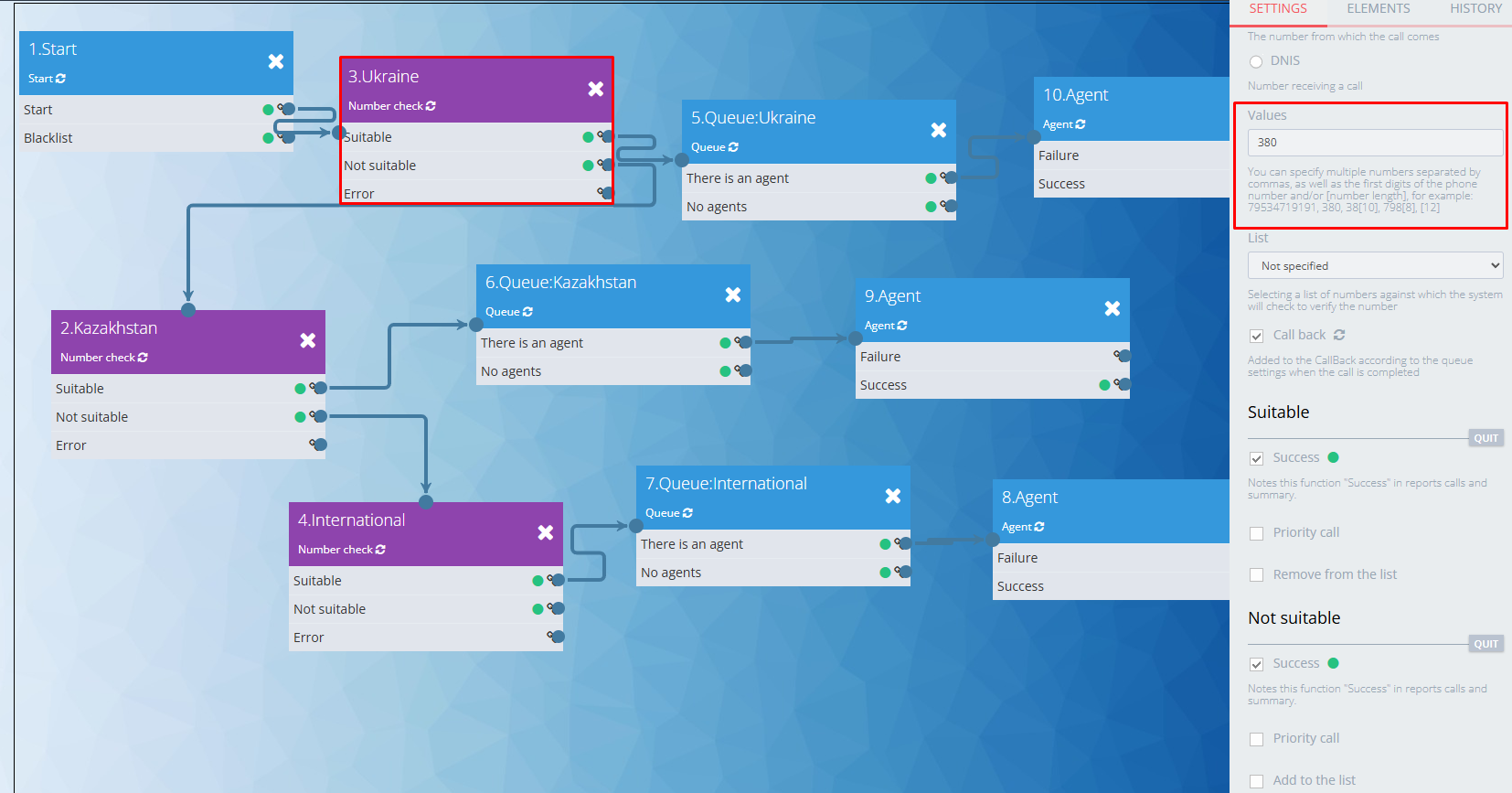
Так можна побудувати ланцюжок перевірок, щоб направляти дзвінки в різні команди залежно від країни, оператора зв’язку або сегменту клієнта.
Кейс 2. Розподіл дзвінків через IVR
Якщо в сценарій дзвінка додати IVR – клієнт сам може вирішити, якою мовою він хоче, щоб оператор вів діалог або який відділ йому потрібен.
Як налаштувати:
- Додати кубик IVR з варіантами вибору, наприклад мова (українська, англійська, іспанська) або відділ (техпідтримка, продажі, фінанси);
- Вибрати режим: голосове розпізнавання або DTMF-натискання;
- Встановити кубики “Черга” та “Оператор” до відповідного виходу з IVR.
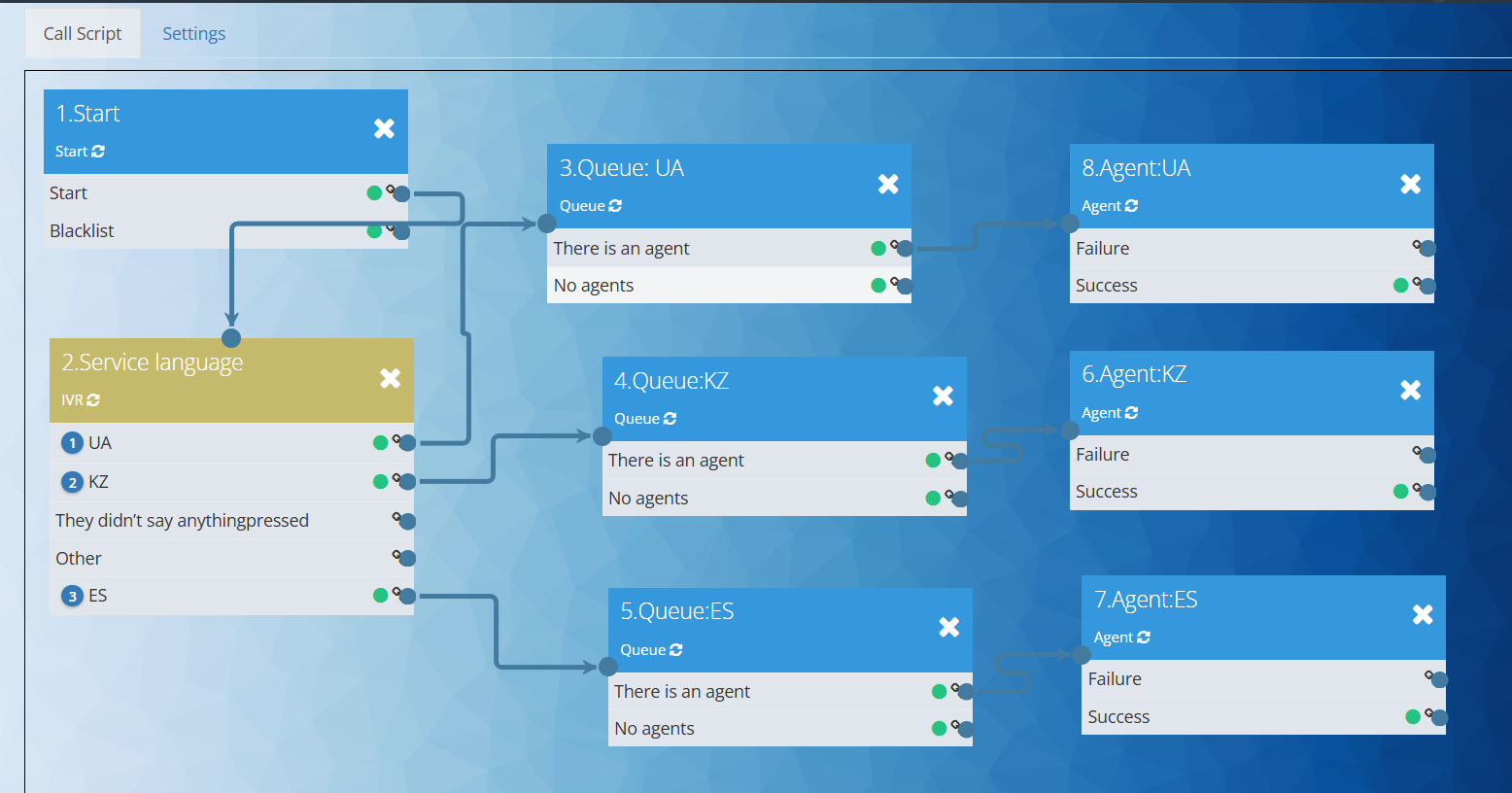
Важливо! Не забудьте в налаштуваннях кубика “Черга” поставити аудіофайл очікування та вказати напрям, куди піде дзвінок.
Це найпростіший сценарій IVR-маршрутизації, який за необхідності можна ускладнювати, комбінуючи інші кубики та умови.
Кейс 3. Переведення на конкретного оператора
Якщо потрібно направити дзвінок конкретному спеціалісту (наприклад, вашого VIP-клієнта), у сценарії вкажіть потрібного менеджера у кубику “Оператор”.
Це легко налаштувати через списки клієнтів. Створіть список з номерами та підключіть його до кубика “Перевірка номера”. Якщо номер є в списку – дзвінок “піде” на обраного оператора. Таке розділення дозволяє забезпечити високий рівень обслуговування преміальних клієнтів.
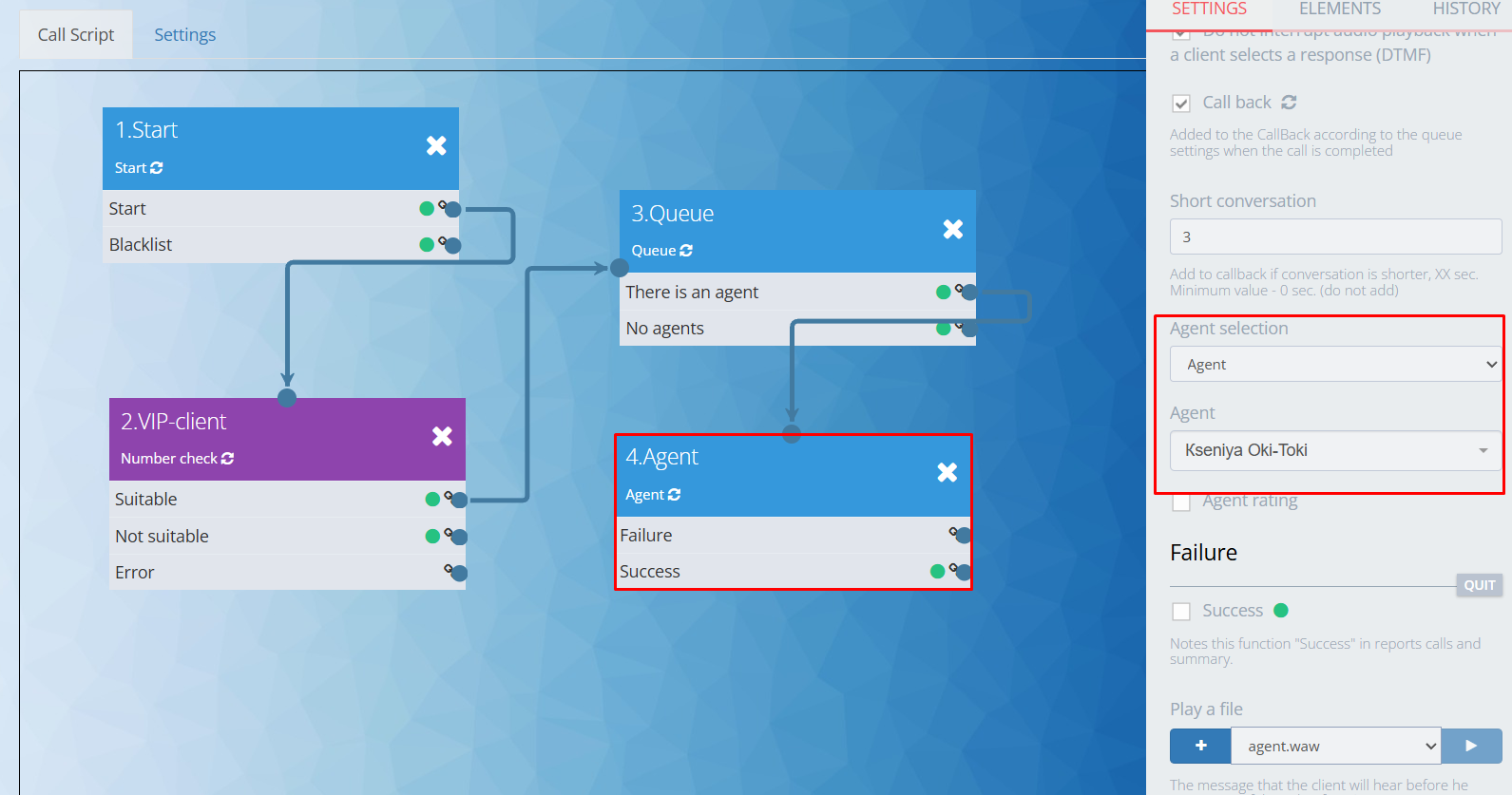
Подібний сценарій можна застосувати для роботи з “складними” клієнтами. Після перевірки, дзвінки будуть потрапляти тільки на найбільш досвідчених і стресостійких операторів.
Варіацій списків може бути безліч, це безпосередньо залежить тільки від робочого кейсу і фантазії.
Пріоритетність операторів
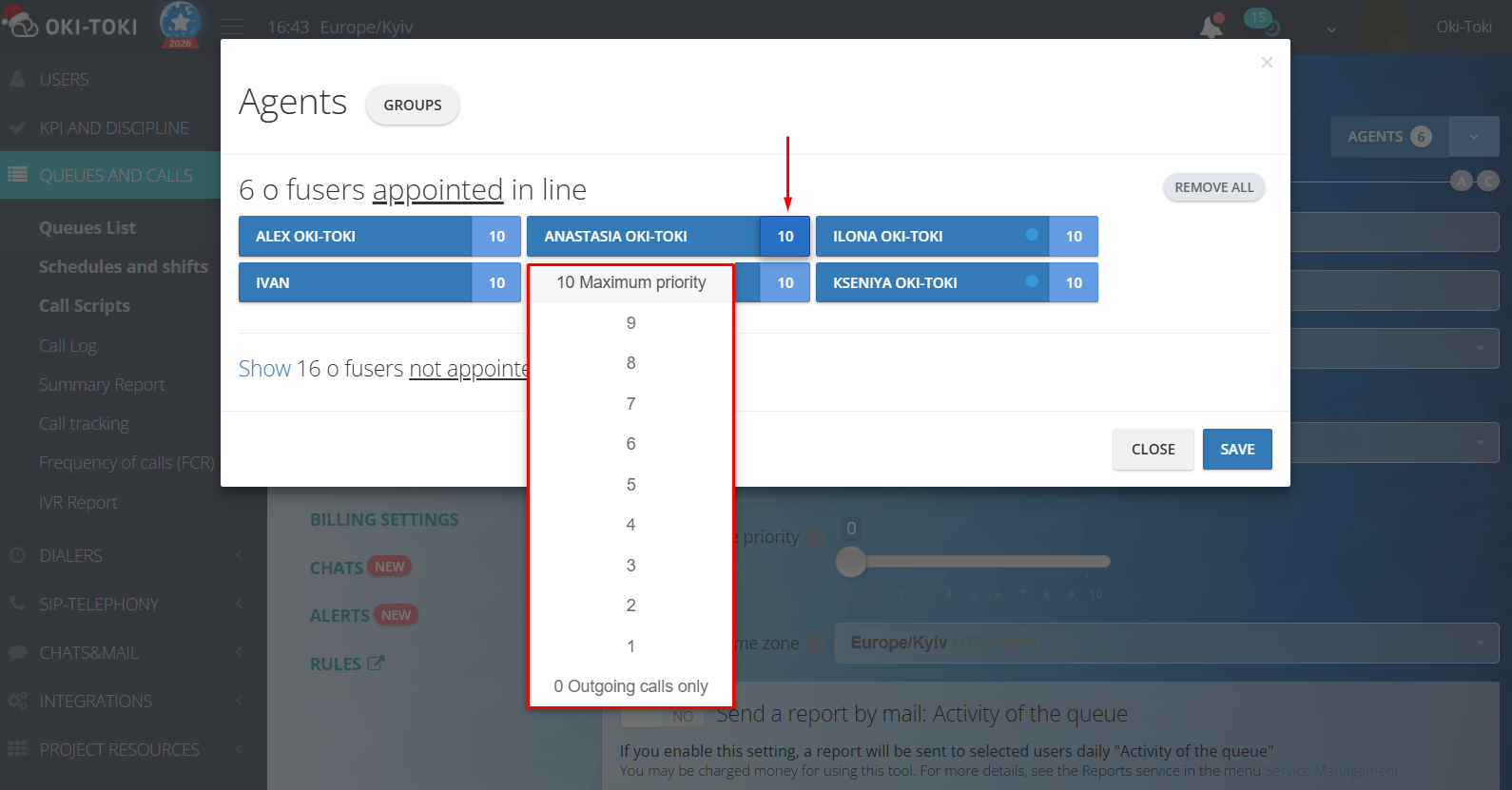
Розподілити дзвінки в Oki-Toki можна за допомогою пріоритетів. Призначаючи операторів за чергою або автообдзвіном, виберіть рівень пріоритетності від 1 до 10.
Де 1 – дзвінки надходять з найменшою інтенсивністю, а 10 – з найбільшою. Якщо поставити 0, то вхідні дзвінки надходити не будуть, оператор зможе здійснювати тільки вихідні виклики.
Функція буде корисна в командах з різним рівнем підготовки: наприклад, високий – для досвідчених операторів, більш низький – для новачків. А якщо оператори призначені на кілька автообдзвінів і черг, правильна розстановка пріоритетів допоможе збалансувати навантаження.
В Oki-Toki можна створювати свої унікальні сценарії та комбінувати підходи. Поєднуючи грамотну маршрутизацію з пріоритетами та липкістю, можна створити комфортну та ефективну обробку дзвінків. В результаті клієнти отримують персональний підхід, а команда — стабільний та зрозумілий робочий процес.