У кол-центрі багато завдань пов’язані з передачею даних або відправленням сповіщень в інші системи. Важливо, щоб інформація швидко передавалася далі — в CRM, команді або інші сервіси. Якщо робити це вручну, частину даних можна легко пропустити. Щоб автоматизувати цей процес, в Oki-Toki є події та інтеграції. У статті розберемо принцип роботи, налаштування та корисні кейси для кол-центрів.
- Що таке події та навіщо вони потрібні?
- Як система розуміє, коли діяти?
- Інтеграції в Oki-Toki: що відбувається після події?
- Як налаштувати Webhook в Oki-Toki?
- Як налаштувати події в Oki-Toki?
- Кейси для надсилання сповіщень в Telegram
- Кейс для надсилання в Discord
- Кейс для надсилання Mail SMTP
- Моніторинг роботи подій та інтеграцій
Що таке події та навіщо вони потрібні?
Подія в Oki-Toki – це те, що відбувається в системі, новий запис у нашій базі даних. Наприклад: завершення дзвінка, зміна статусу оператора, відповідь клієнта на питання, дисциплінарне порушення та ін.
Для автоматизації процесу повинна бути зв’язка: подія → інтеграція. За попередньо встановленими умовами система реагує на конкретну подію, а інтеграція виконує дію — внутрішню або зовнішню.
Як система розуміє, коли діяти?
Умови спрацьовування визначають, в якому конкретному випадку має виконуватися дія.
Це може бути:
- певна функція дзвінка;
- результат завершення завдання;
- зміна статусу;
- відповідь на конкретне питання анкети;
- спрацьовування правила мовної аналітики;
- порушення KPI і т. д.
Будь-яка з цих умов може стати триггером — правилом, яке визначає, що в цій ситуації подія має запустити наступну дію.
Інтеграції в Oki-Toki: що відбувається після події?
Інтеграція — це спосіб “подружити” сервіси між собою, для обміну даними. Є різні способи взаємодії систем, наприклад:
- API-запити — одна платформа звертається до іншої через API, коли їй потрібні дані;
- Webhook — відправляє дані, коли відбувається задана подія;
- Попередньо встановлені інтеграції — це заготовка для підключення до сервісів з мінімальними налаштуваннями.
- Файлова інтеграція — обмін даними через файли, наприклад вивантаження аудіо на Google Drive.
В Oki-Toki є два напрямки інтеграцій:
- Внутрішні — працюють у межах платформи Oki-Toki. Система може автоматично додавати або видаляти завдання з дайлерів, керувати списками, користувачами і т. д.
- Зовнішні — це зв’язок Oki-Toki з сторонніми сервісами. Можна відправляти результати дзвінків, відповіді клієнтів, статуси завдань і іншу інформацію в CRM-системи, месенджери, аналітичні сервіси та ін.
Інтеграції забезпечують передачу даних або запуск процесів, як в Oki-Toki, так і за її межами.
Як налаштувати Webhook в Oki-Toki?
Webhook — це один із способів обміну даними. При настанні події система автоматично відправляє HTTP-запит в іншу систему.
Приймаюча сторона повинна підтримувати прийом зовнішніх запитів — через відкрите API або вхідний Webhook.
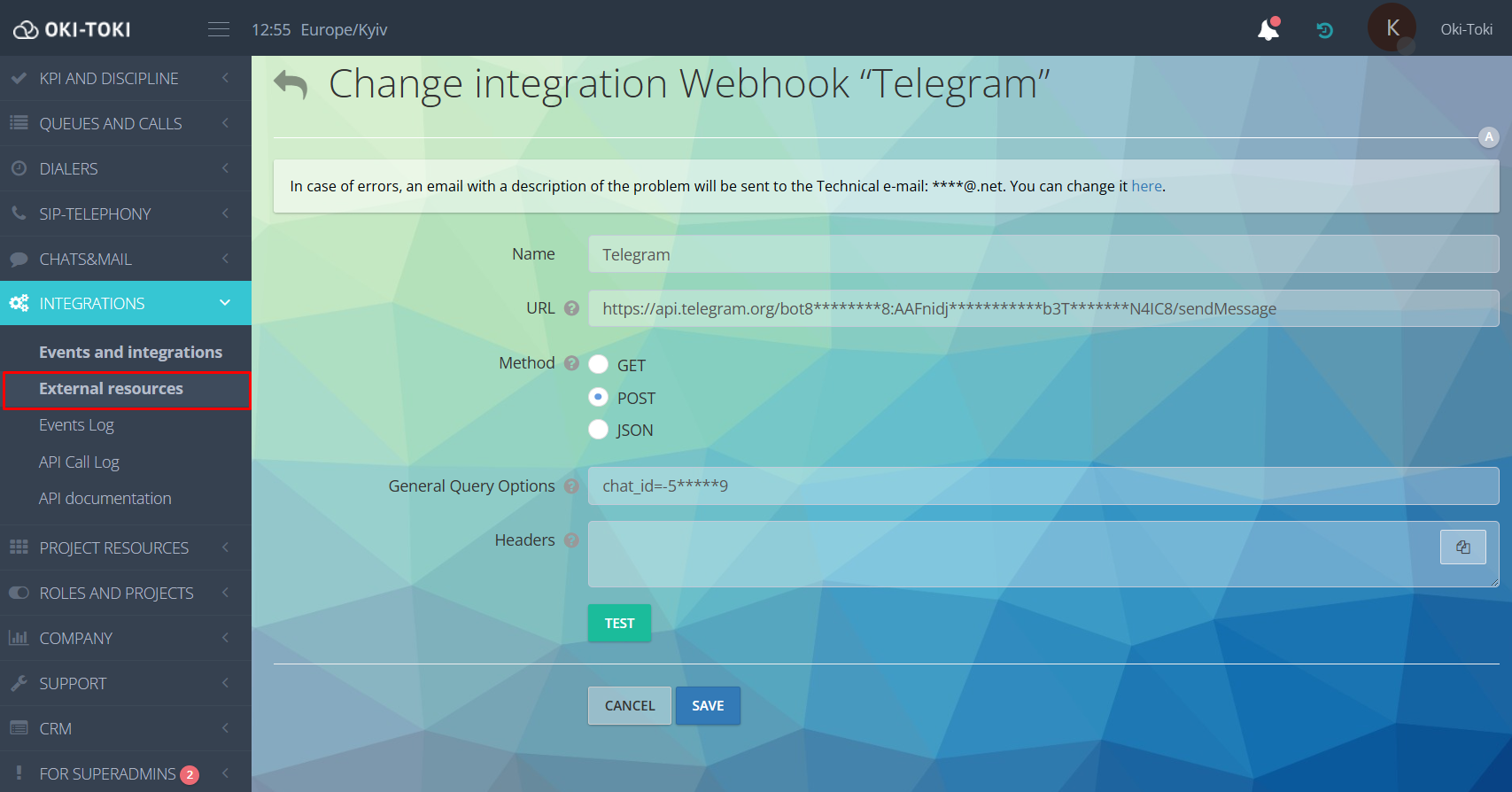
Для налаштування в Oki-Toki створіть нову інтеграцію типу “Webhook” у розділі “Зовнішні ресурси” та заповніть параметри у формі:
- Назва — будь-яка, за якою легко знайти інтеграцію в списку;
- URL — введіть адресу (endpoint), яку надав сторонній сервіс. На цю адресу будуть відправлятися дані;
- Метод передачі даних — частіше всього використовують POST, але орієнтуватися потрібно на вимоги приймаючої сторони;
- Загальні параметри запитів — константи, дані, які однакові для всіх подій. Наприклад, API-токен, chat_id (для Telegram) або інші значення, які завжди повинні передаватися.
- Headers — це допоміжні дані, які допомагають іншій системі зрозуміти, хто відправив запит і як його обробити. Наприклад, Authorization — токен для доступу, source — звідки прийшли дані або інші технічні позначки. Якщо сервіс не вимагає спеціальних заголовків, цей розділ можна залишити порожнім.
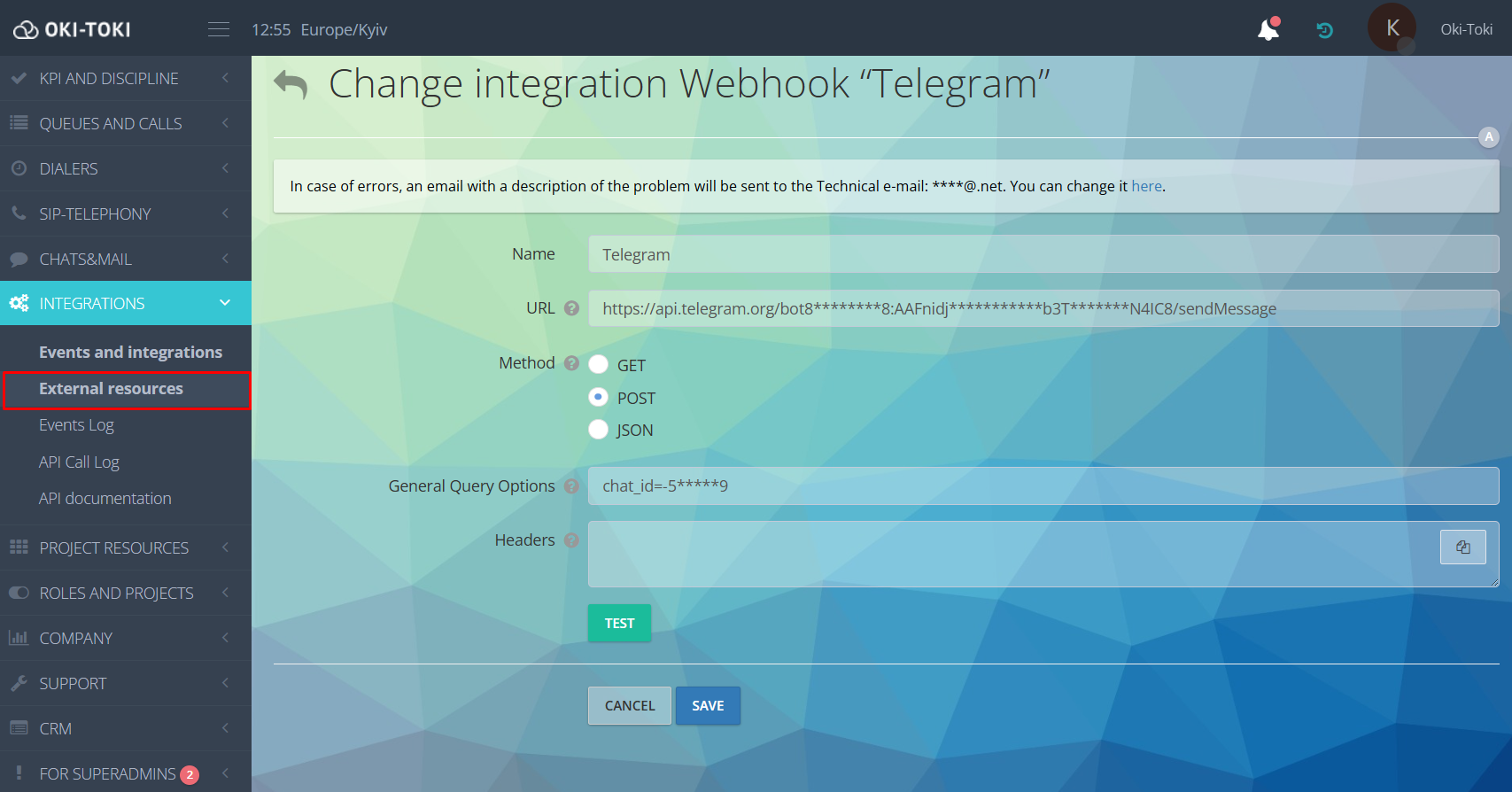
Натисніть кнопку “Тестувати”, щоб перевірити коректність налаштувань. Якщо все заповнено правильно і сервіс доступний, запит виконається успішно.
Для передачі даних залишилося тільки обрати створений Webhook при налаштуванні події (Крок 3).
Як налаштувати події в Oki-Toki?
Налаштування виконується через створення прив’язки події до інтеграції у розділі “Події та інтеграції”. Щоб почати роботу, натисніть кнопку “Створити”.
Далі розглянемо основні кроки.
Крок 1. Назва та активація події
У полі “Назва” вкажіть, для чого використовується ця подія. Назва повинна бути зрозумілою і відображати логіку роботи.
Перемикач “Включено” відповідає за активність. Якщо він включений, система почне обробляти події одразу після збереження.
Крок 2. Вибір типу події
Поле “Тип події” визначає, коли буде запускатися перевірка умов і які дані можна використовувати далі.
Типи подій:
- Функція дзвінка — все, що відбувається з дзвінком: почався, закінчився, додзвонились або ні, скинули і т. д.;
- Статус користувача — зміна статусу в опермісці, наприклад, оператор “Відійшов” на навчання, обід і т. д.;
- Статус завдання — зміна статусу завдання автообдзвону: успіх, невдача, скасування, в черзі;
- Дисциплінарний звіт — оператор порушив KPI;
- Зміна списку — було додано або видалено значення;
- Автооператор — щось сталося в сценарії автооператора: не розпізнана відповідь або дані, потрібне підтвердження, запит на передзвін;
- Мовна аналітика — у розмові прозвучала задана фраза або спрацювала умова.
- Порушення зміни — оператор відхилився від графіка: запізнився, пішов раніше, не вийшов на зміну.
- Квоти — досягнутий або перевищений встановлений ліміт.
Від обраного типу події залежить:
- які параметри будуть доступні в умовах спрацьовування;
- які дані можна передати в інтеграцію;
- які дії система зможе виконати далі.
Тому при налаштуваннях потрібно орієнтуватися на те, яка у вас мета і які дані хочете отримати.
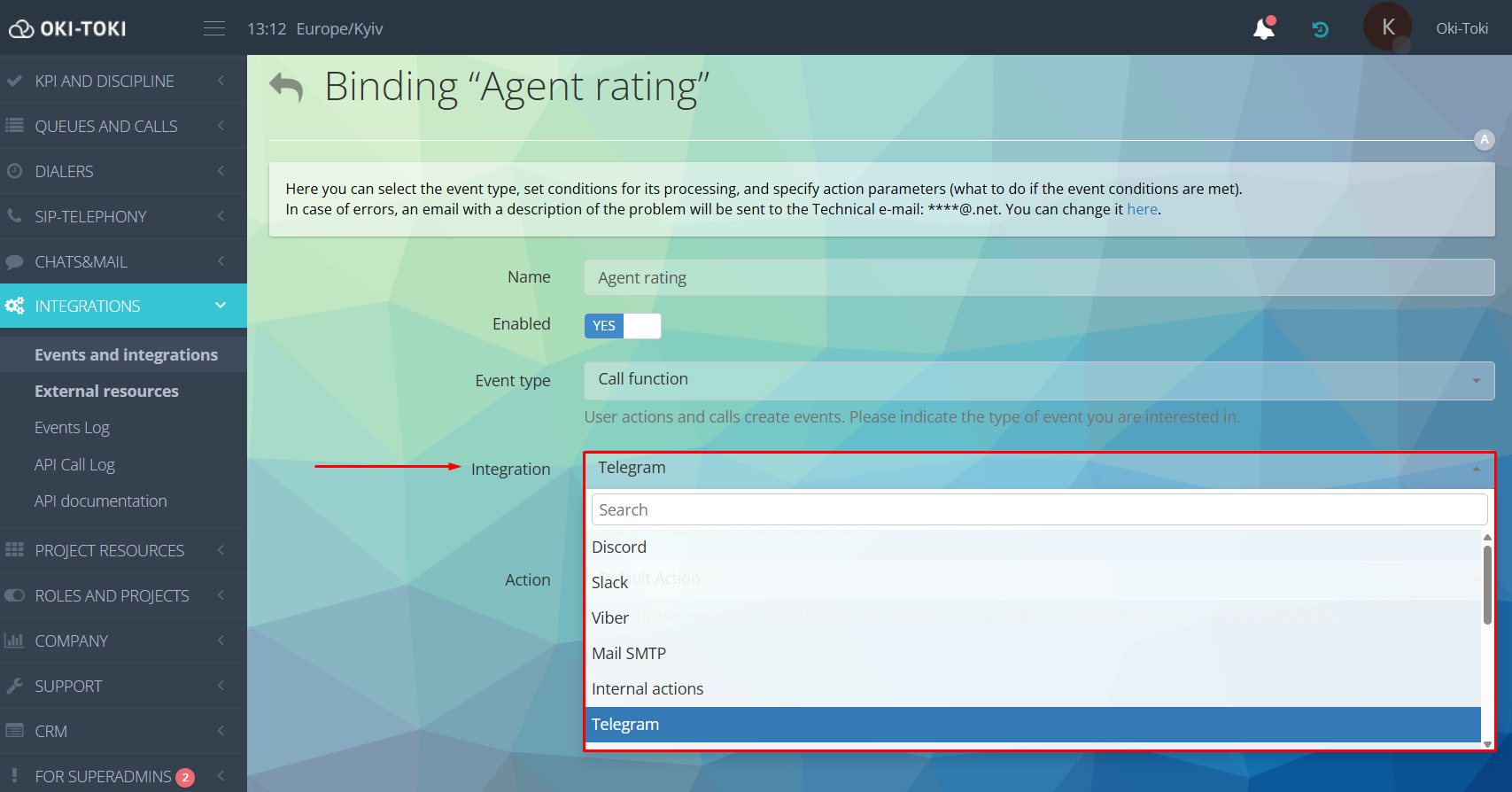
Крок 3. Вибір інтеграції (Webhook)
Інтеграція виступає обробником події і визначає, куди і які дані будуть передані.
Залежно від завдання Oki-Toki може відправити сповіщення в Telegram, Slack або Discord, направити лист за допомогою Mail SMTP або передати дані в Kommo CRM і т. д.
Відправляти повідомлення можна в WhatsApp і Viber, але підключення працює тільки через бізнес-API. Для цього потрібна реєстрація і підтвердження компанії на офіційній бізнес-платформі.
Вибрати раніше створену інтеграцію можна з випадаючого списку.
Крок 4. Умови спрацьовування
Тут можна задати правила для спрацьовування події.
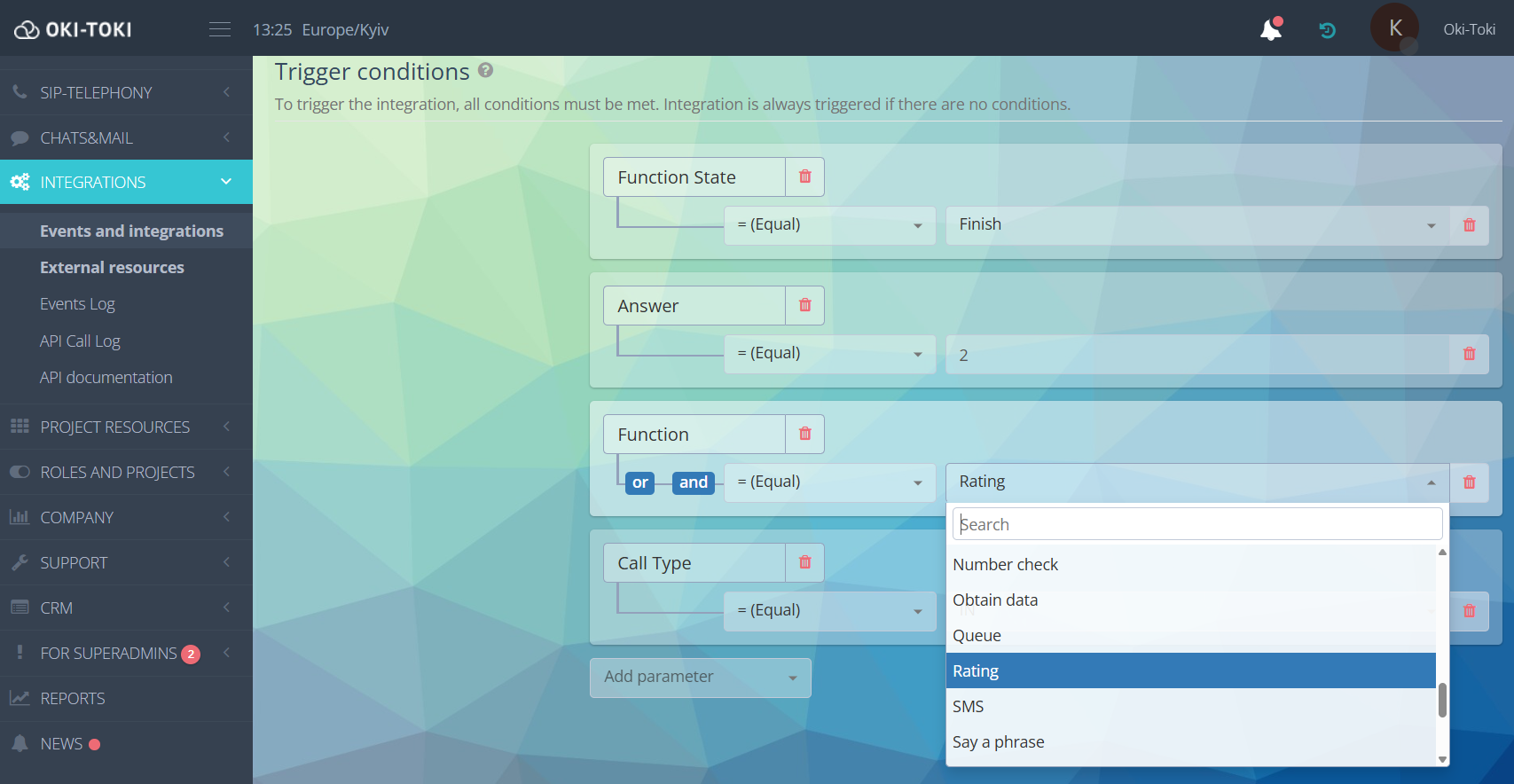
Для кожного типу події є свій список параметрів і значень, з яких потрібно сформувати триггер.
За замовчуванням — вказуєте параметри і значення, якщо умови співпали — подія спрацювала.
До параметрів можна додати логічні умови:
- “І” — усі умови мають виконуватися одночасно.
- “АБО” — достатньо виконання однієї з умов. Наприклад, якщо потрібно відправляти сповіщення в Telegram з низькою оцінкою роботи оператора, можна вказати оцінку 2 або 3. Подія спрацює при виборі будь-якої з цих оцінок.
- “Дорівнює” — подія спрацює тільки при точному збігу значення, наприклад, відповідь в IVR дорівнює 2 — тригер спрацює тільки при натисканні кнопки 2.
- “Не дорівнює” — подія спрацьовує у всіх випадках, окрім вказаного значення. Наприклад, відповідь в IVR не дорівнює 2 — тригер спрацює при будь-якому виборі, окрім кнопки 2.
Для параметрів, пов’язаних з часом — Connect Time (тривалість розмови), Alert Duration (час очікування), а також Attempts Count (кількість спроб) — доступні не тільки значення “дорівнює/не дорівнює”, але і “більше/менше”. Це дає можливість задати потрібний діапазон.
З більшістю параметрів все зрозуміло — вибирається тип, черга, дайлер, сценарій дзвінка або користувач. Але є кілька, на які варто звернути увагу:
- Function — функція дзвінка. Вибір функції потрібен, щоб вказати, в якій частині дзвінка має спрацювати інтеграція. Наприклад, можна вибрати кубики сценарію Початок, Черга, Розклад, З’єднання з оператором або функції Утримання, Переадресація та ін.
- Function State (Стан функції) — кожна функція проходить чотири стани “Start”, “Connect”, “Stop”, “Finish”. Вибір значення визначає момент спрацьовування події. Найчастіше використовуються “Connect” (момент з’єднання) або “Finish” (повне завершення функції), оскільки саме на цих етапах уже доступні основні дані дзвінка. “Start” — підійде для подій, коли потрібно отримати дані в момент початку роботи нової функції, наприклад — створення конференції, постановка клієнта на утримання, переадресація на іншого оператора.
Таким чином, спочатку вибирається функція дзвінка (Function), а потім — момент усередині нього (Function State). Якщо значення Function State не вказувати, то замість одного сповіщення ви отримаєте одразу чотири.
- Success Flag (Ознака успішності) — кожна функція в Oki-Toki завершується успіхом або невдачею. Вибір значення безпосередньо залежить від того, що вас цікавить — коректно виконані дії або навпаки, проблемні випадки.
Коли умови виконуються — інтеграція запускається. Якщо ні — дія не відбувається.
Важливо! Якщо умови не вказані, інтеграція буде спрацьовувати при кожній обраній події.
Крок 5. Налаштування параметрів дії
У блоку “Параметри дії” вказуються значення з події, які потрибно передати далі або використовувати у роботі інтеграції.
Список параметрів залежить від обраного типу події та інтеграції.
Для сповіщення в Telegram та Discord
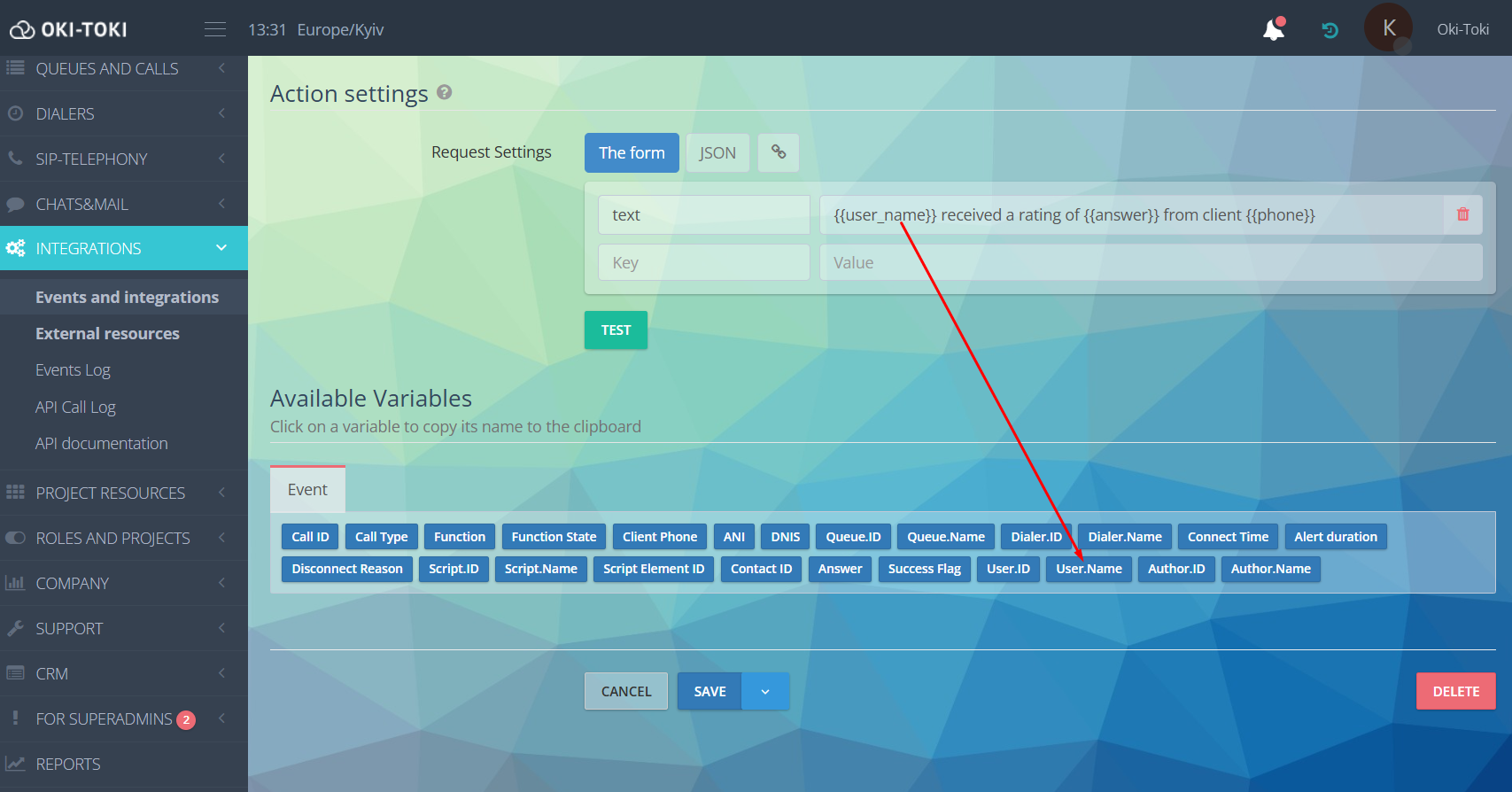
Параметри задаються у формі (ключ і значення) або в редакторі JSON.
Наприклад:
- для форми: ключ — text, значення: {{user_name}} отримав оцінку {{answer}} від клієнта {{phone}};
- JSON: {“text”:“{{user_name}} отримав оцінку {{answer}} від клієнта {{phone}}”};
В Telegram прийде повідомлення: Kseniya Oki-Toki отримав оцінку 4 від клієнта *********333.
Якщо аналогічне повідомлення потрібно відправити в Discord, то використовуйте ключ — “content”. Формат значення залишається незмінним — довільний текст і змінні.
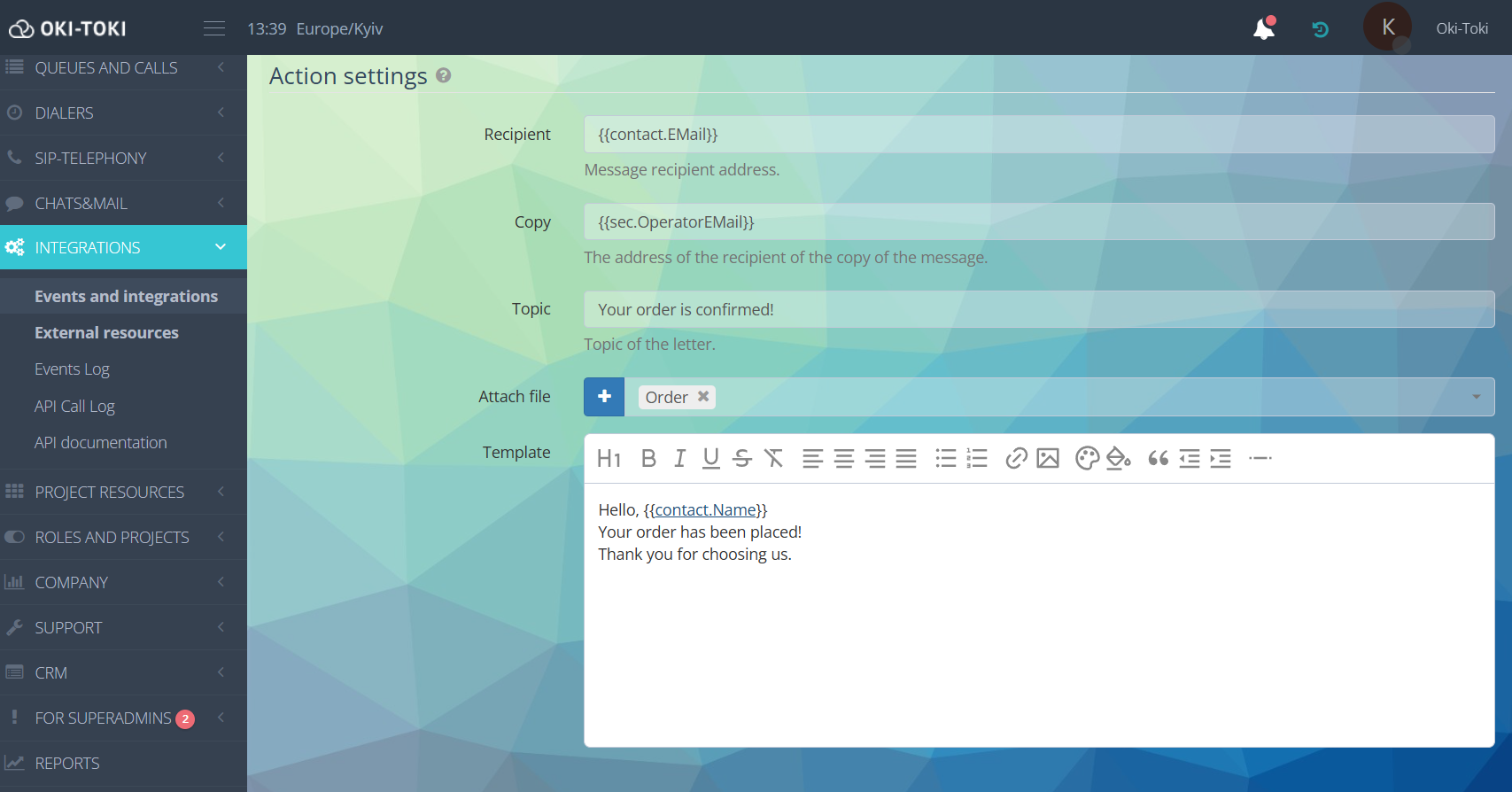
Для сповіщення на пошту
Необхідно заповнити поштову форму.
У полі “Отримувач” вкажіть змінну — наприклад, поле контакту CRM, у якому збережено e-mail клієнта. Коректний формат змінної скопіюйте зі списку внизу сторінки.
Поле “Копія” можна заповнити статично. Наприклад, якщо клієнту відправляється договір, то копія листа одразу пересилається в юридичний або фінансовий відділ. Для відправки листа оператору, який прийняв дзвінок, вставте у поле змінну {{sec.OperatorEMail}}.
У шаблон внесіть текст і змінні для підстановки даних. Якщо потрібно направити додаткові файли — прикріпіть вкладення.
Крок 6. Збереження налаштування і перевірка
Після заповнення всіх полів збережіть прив’язку. Для перевірки — натисніть кнопку “Тестувати”. У месенджер або на пошту прийде тестове сповіщення, а в Oki-Toki відобразиться плашка з кодом 200, що означає успішну відправку запиту.
Важливо! У тестовій події реальні дані не підставляються, тому змінні будуть відображатися без значень.
Кейси для надсилання сповіщень в Telegram
Спочатку потрібно налаштувати інтеграцію з Telegram. Як її створити, читайте в статті Інтеграція чат бота з Telegram. Далі розглянемо налаштування для кожної події окремо.
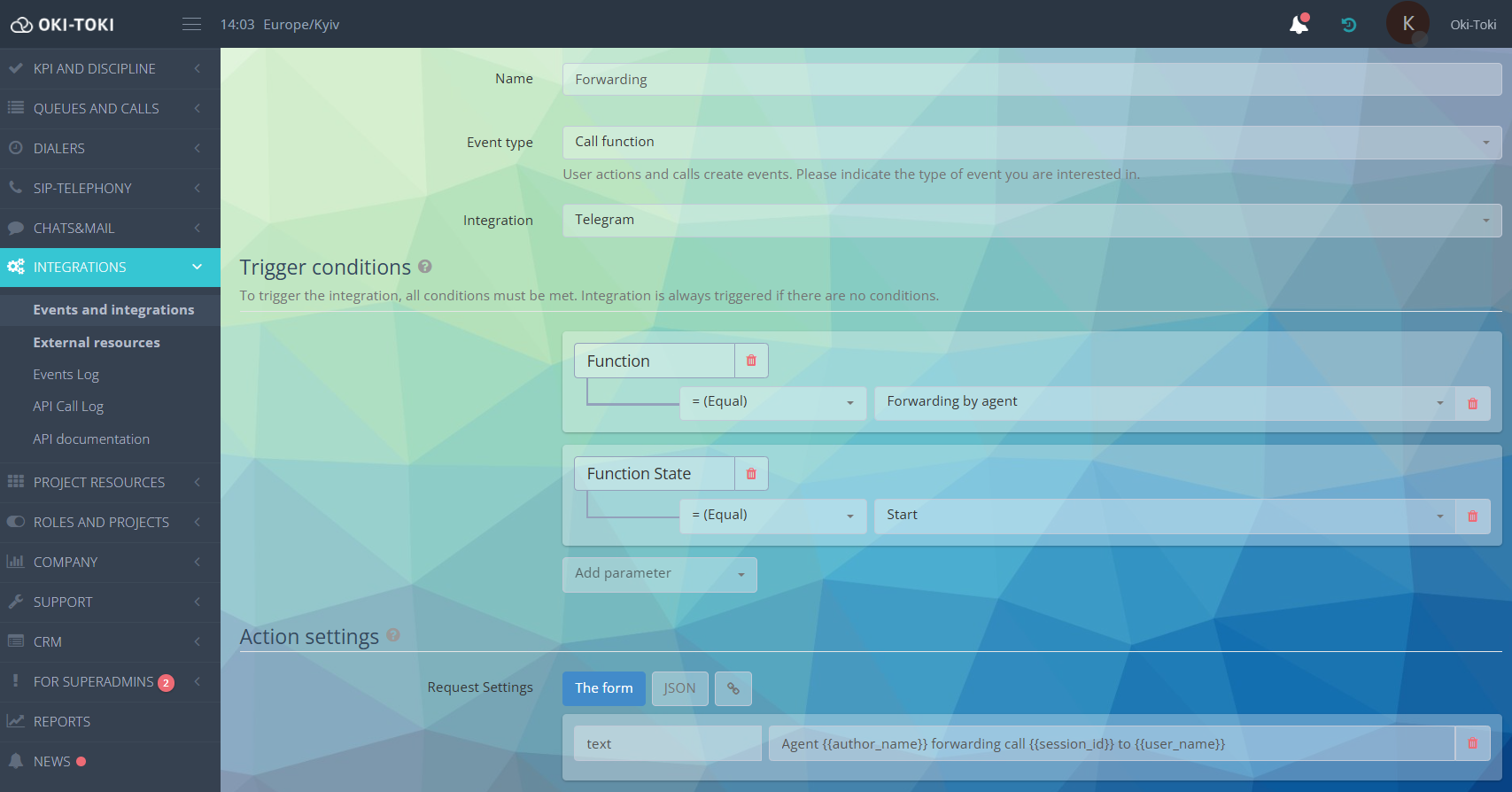
Кейс 3: Переадресація дзвінка
Тип інтеграції: Функція дзвінка
Умови спрацьовування: налаштовуються за прикладом як у конференції:
- Function — Переадресація оператором;
- Function State — Start;
Подія спрацює при натисканні кнопки “Переадресація” в опермісці. Якщо потрібно відстежувати переадресації точково — доповніть умови параметрами Call Type, Queue.ID / Dialer.ID, User.ID.
Параметри дії:
- ключ — text;
- значення: оператор {{author_name}} переадресував дзвінок {{session_id}} на оператора {{user_name}}.
Кейс 5: NEW! Зміна статусу автообдзвону
Тип інтеграції: Статус автообдзвону
Умови спрацьовування:
- Dialer ID — виберіть потрібний автообдзвін з випадаючого списку. Якщо цей параметр не заданий, сповіщення про зміну статусу будуть приходити про всі дайлери, до яких має доступ користувач;
- Status ID — можна вибрати один статус або кілька (умова “АБО”) зі списку. Наприклад, немає операторів або немає завдань у дайлері і т. д.
Параметри дії:
- ключ — text;
- значення: {{dialer_name}} {{status_name}}.
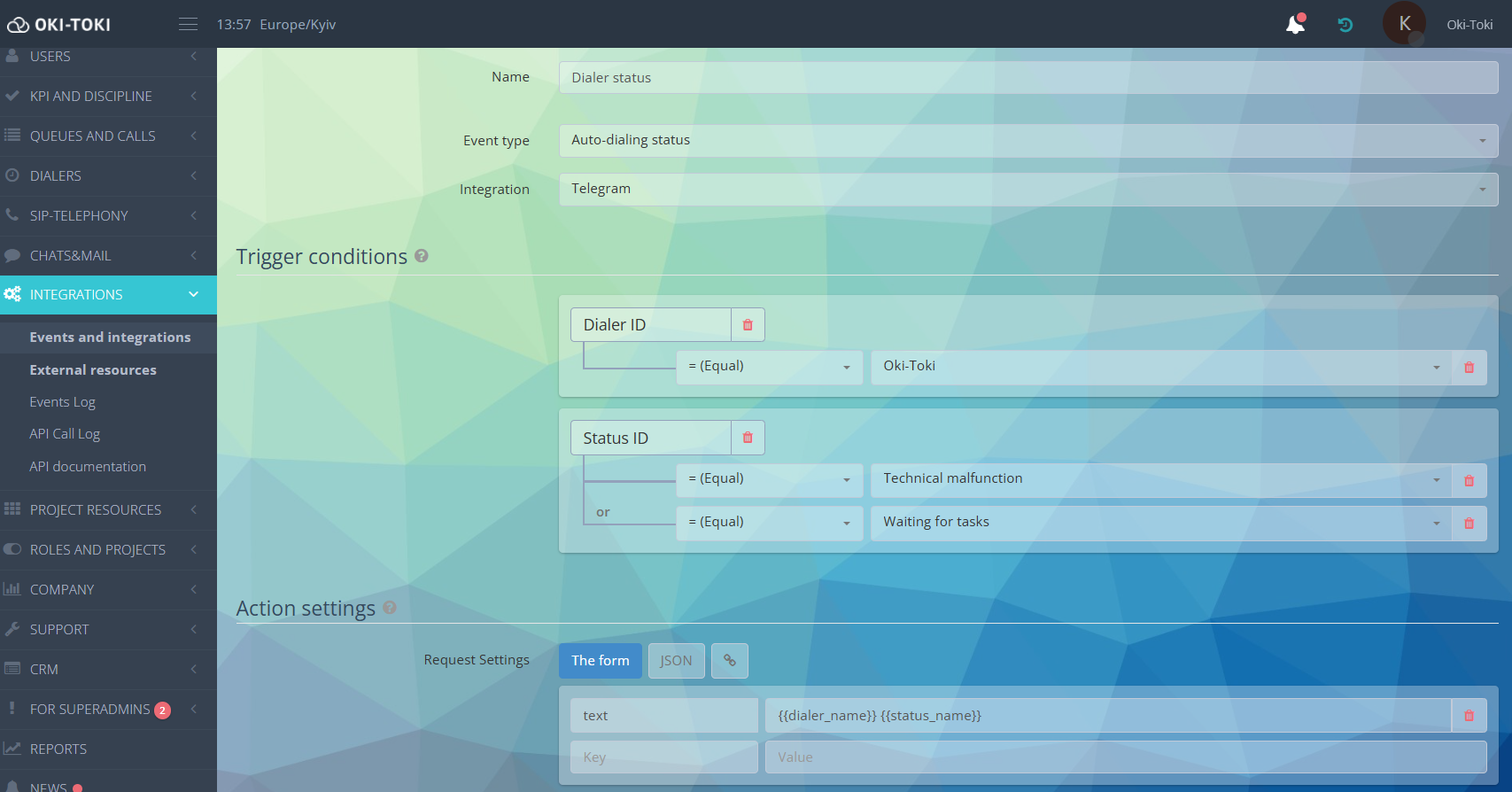
Так ви будете знати, якщо автообдзвін вимкнули вручну, зупинився через технічний збій і т. д.
Кейс для надсилання в Discord
Кейс для надсилання Mail SMTP
Моніторинг роботи подій та інтеграцій
Щоб переконатися, що події спрацьовують вчасно, а дані передаються без помилок, є Журнал подій. Це детальна “історія” роботи подій, за кожним випадком видно:
-
- Що сталося: яку саме подію зафіксувала система і яка інтеграція запустилася у відповідь;
- Коли: точна дата і час;
- Результат: статус обробки (все пройшло успішно або сталася помилка) і скільки часу це зайняло;
- Деталі: які саме дані передало подія (Дані події) і що отримала інтеграція (Дані інтеграції);
- Дії: повторна відправка невдалі подій одразу з звіту.
Для зручного пошуку використовуйте фільтри. Відсортувати події можна за:
- часом (періодом);
- назвою або типом події;
- статусом (успіх/провал);
- номером події.
NEW! До звіту додано пошук за даними події. Тепер потрібну подію можна знайти за номером телефону або ID дзвінка — достатньо ввести значення у рядок пошуку.
Події та інтеграції — не універсальне вирішення для всіх процесів, але це робочий інструмент для автоматизації повсякденних завдань. Спробуйте почати з одного простого кейса — наприклад, сповіщення про пропущені дзвінки або низьку оцінку оператора. З часом можна розширити логіку і додати інші сценарії — під завдання вашого кол-центру.